Pídele ayuda a Vínculo
«Pregúntale a Vínculo» es un chat que te acompaña en todo el panel. Responde tus dudas con los tutoriales de este centro de ayuda y prepara cambios en tu agenda, tus personas, tus cobros, tu equipo y tu configuración. Nada se guarda hasta que tú lo confirmas.
Antes de empezar
- El ayudante viene con el plan Profesional y con el plan Equipo.
- Tiene que estar autorizado en Configuración → Asistente de IA. Las consultas nuevas empiezan con la autorización activa y quien administra la consulta puede revocarla.
- Está dentro del panel, en cualquier pantalla, cuando ya iniciaste sesión.
Ábrelo y pregunta
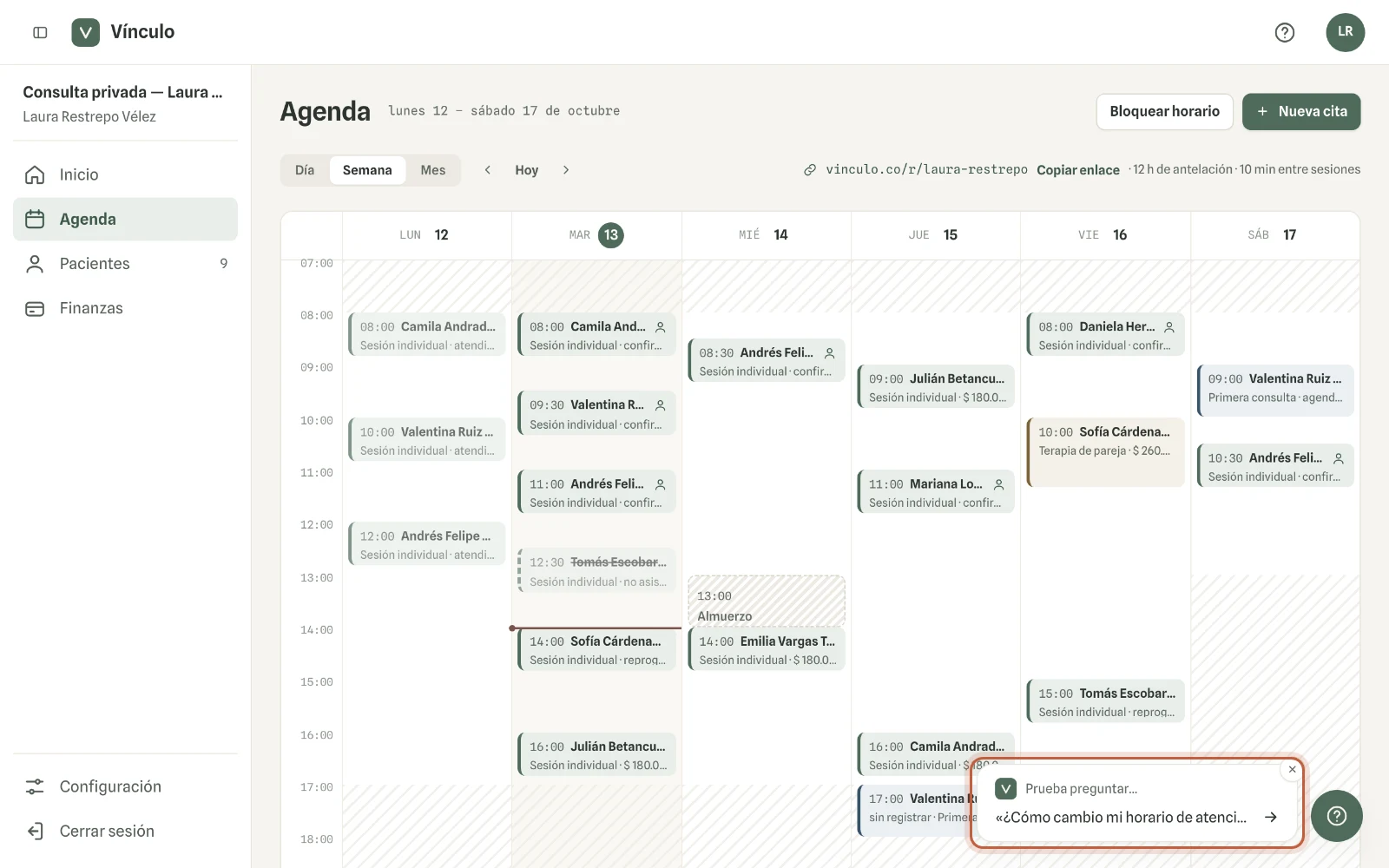
- 1En la esquina inferior derecha de cualquier pantalla, haz clic en la tarjeta «Prueba preguntar…». El chat se abre con ese ejemplo ya escrito; no se envía nada hasta que tú lo decidas.
- 2Escribe tu pregunta con tus palabras y haz clic en «Enviar».
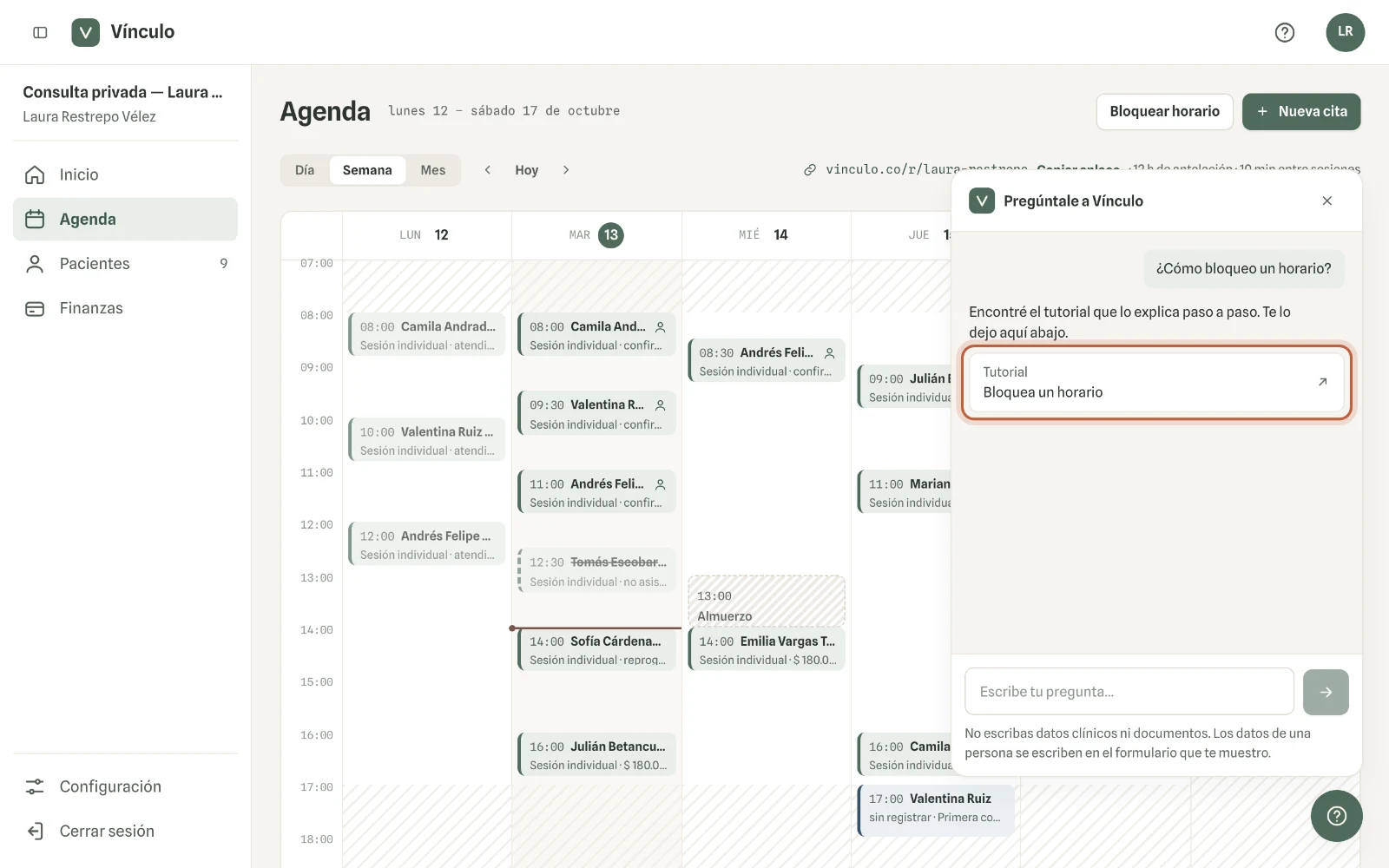
- 3Si un tutorial lo explica, la respuesta lo trae debajo, marcado como «Tutorial». Haz clic para leerlo completo.
Pídele un cambio
También puedes pedirle que haga algo: «Agenda una cita para mañana a las 3», «Bloquea mi almuerzo de 12 a 1», «Atiendo de lunes a jueves de 8 a 5». El ayudante no cambia nada por su cuenta: te muestra una tarjeta con lo que va a pasar y tú decides.
- 1Escribe lo que quieres y haz clic en «Enviar».
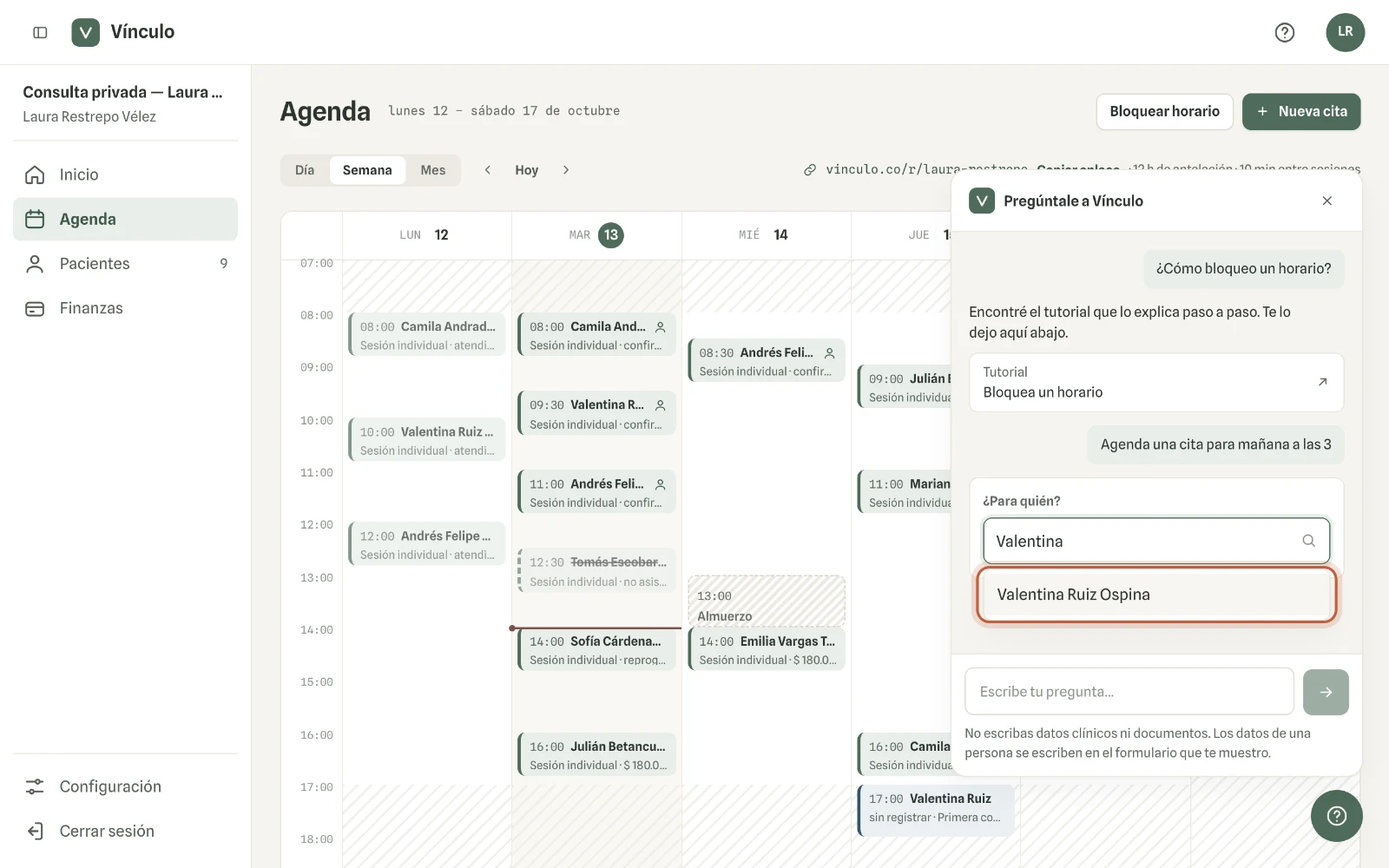
- 2Si el cambio es para una persona, aparece «¿Para quién?». Busca a la persona por su nombre y elígela de la lista.
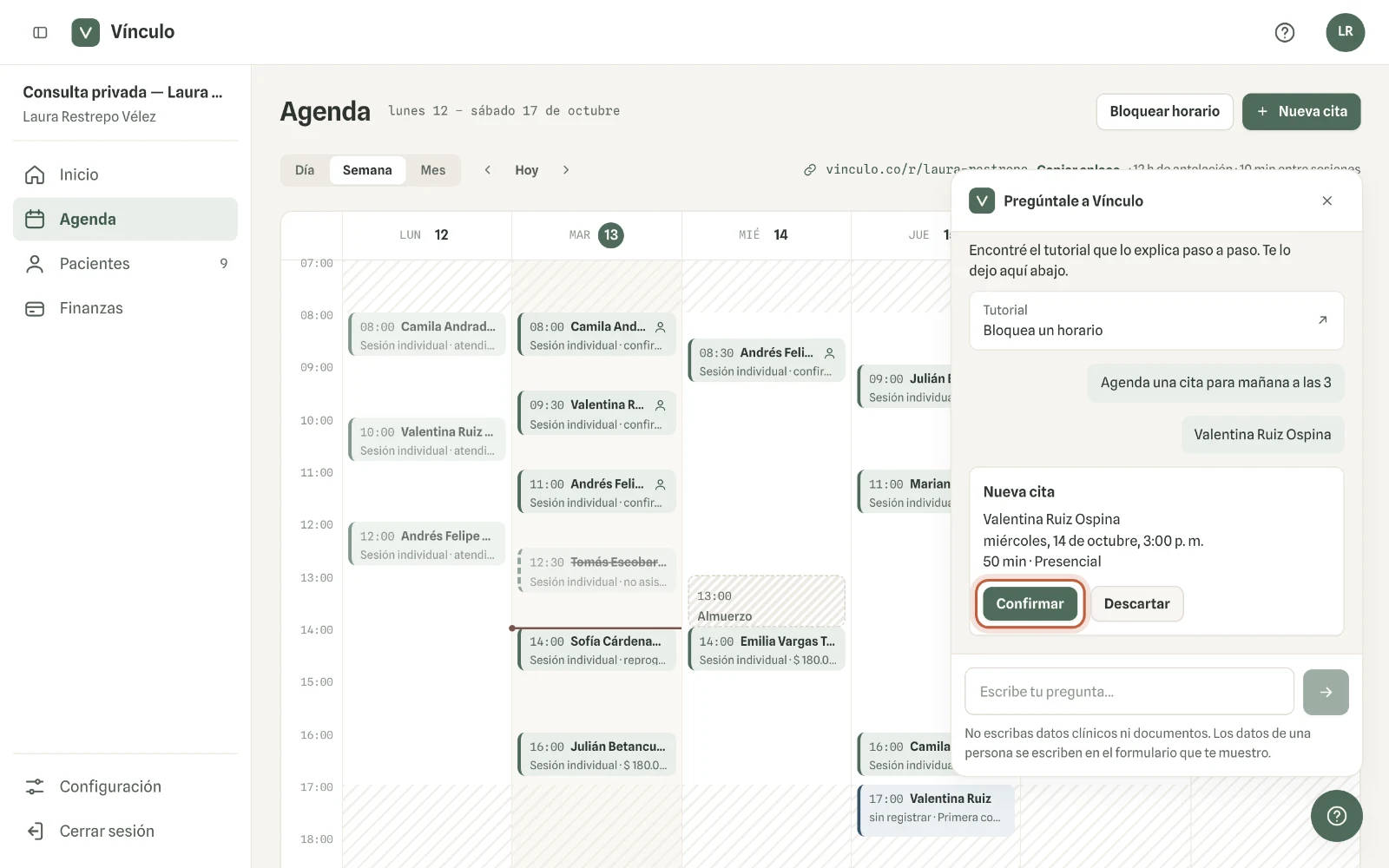
- 3Revisa la tarjeta: para quién es, cuándo y qué cambia. Haz clic en «Confirmar» para guardarlo o en «Descartar» para dejar todo como estaba.
- 4Vas a ver «Listo, quedó guardado.» en la misma tarjeta.
Los datos de una persona se escriben en un formulario
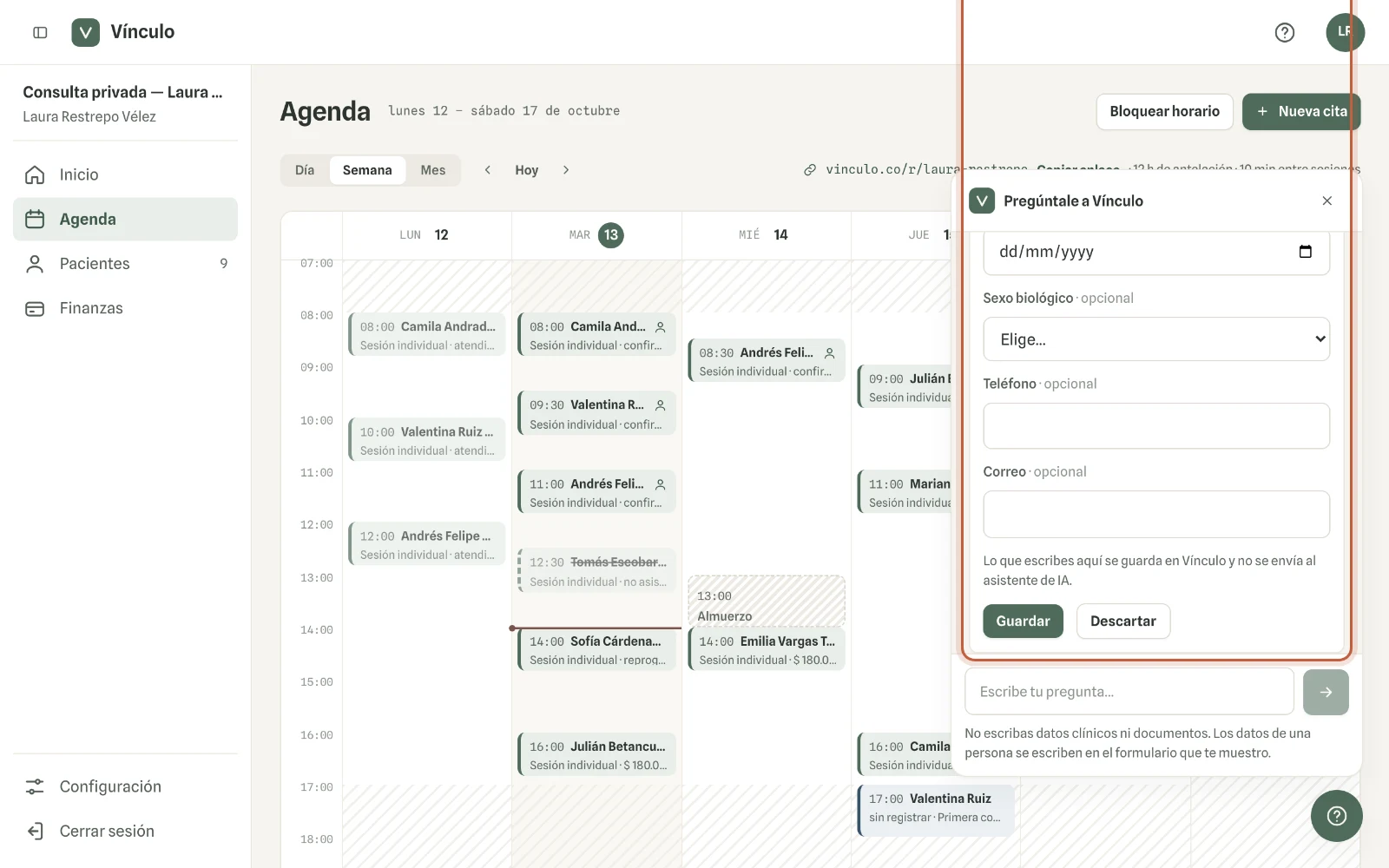
Para registrar a alguien, cambiar su teléfono, agregar un contacto o invitar a un colega, el ayudante abre un formulario dentro del chat. Lo llenas ahí mismo y haces clic en «Guardar».
Lo que escribes en el formulario se guarda en Vínculo y no se envía al asistente de IA. Por eso el ayudante nunca te pide un nombre, una cédula o un teléfono en la conversación.
- 1Escribe, por ejemplo, «Registra una persona nueva» y haz clic en «Enviar».
- 2Llena el formulario que aparece en el chat y haz clic en «Guardar».
Qué puede hacer y qué no
- Agenda: agendar, mover y cancelar citas, bloquear horarios, marcar una cita como confirmada, atendida o no asistió, y cambiar tu horario, tus servicios y tus consultorios.
- Personas: registrar, editar datos de contacto, agregar un contacto, archivar y reactivar, trasladar a otro profesional, y abrir un vínculo de pareja o de familia.
- Cobros: decirte qué está pendiente, crear un cobro y registrar un pago.
- Equipo: invitar, reenviar o revocar una invitación, y habilitar o deshabilitar el acceso de un miembro.
- No lee ni escribe la historia clínica: evoluciones, diagnósticos, notas privadas, consentimientos y documentos se trabajan en la ficha de cada persona. Tampoco firma, exporta, cambia tu plan ni toca tu contraseña o tu segundo factor. Si le pides algo de eso, te indica dónde se hace.
- Solo te propone lo que tu rol te permite hacer en el panel.
Qué se envía al asistente de IA
- Los nombres no salen de Vínculo. Tú ves el nombre de la persona; el asistente recibe una clave como «P1» en su lugar.
- Lo que escribes en un formulario del chat no se envía.
- Para responder sobre cobros, el asistente recibe los valores pendientes unidos a esa clave, sin el nombre.
- No escribas datos clínicos ni números de documento en el chat: no los necesita.
Si no encuentra la respuesta
Cuando ningún tutorial responde tu pregunta, o algo falla, el chat te ofrece hablar con una persona del equipo de Vínculo: «Escribir por WhatsApp» o «Agendar una llamada». También puedes pedirlo tú: escribe «quiero hablar con soporte».
Hay un límite de preguntas por día para cada miembro. Si llegas a él, el chat te lo dice y puedes seguir al día siguiente; los tutoriales siguen disponibles aquí.