Deja lista tu consulta con las guías
En tus primeros días Vínculo te acompaña con tres guías. Cada paso se marca solo cuando lo haces, y puedes omitir o repetir cualquiera.
Abre las guías
- 1Arriba de tu panel está la barra «Continuar con la configuración», con el paso que sigue. Haz clic en ella.
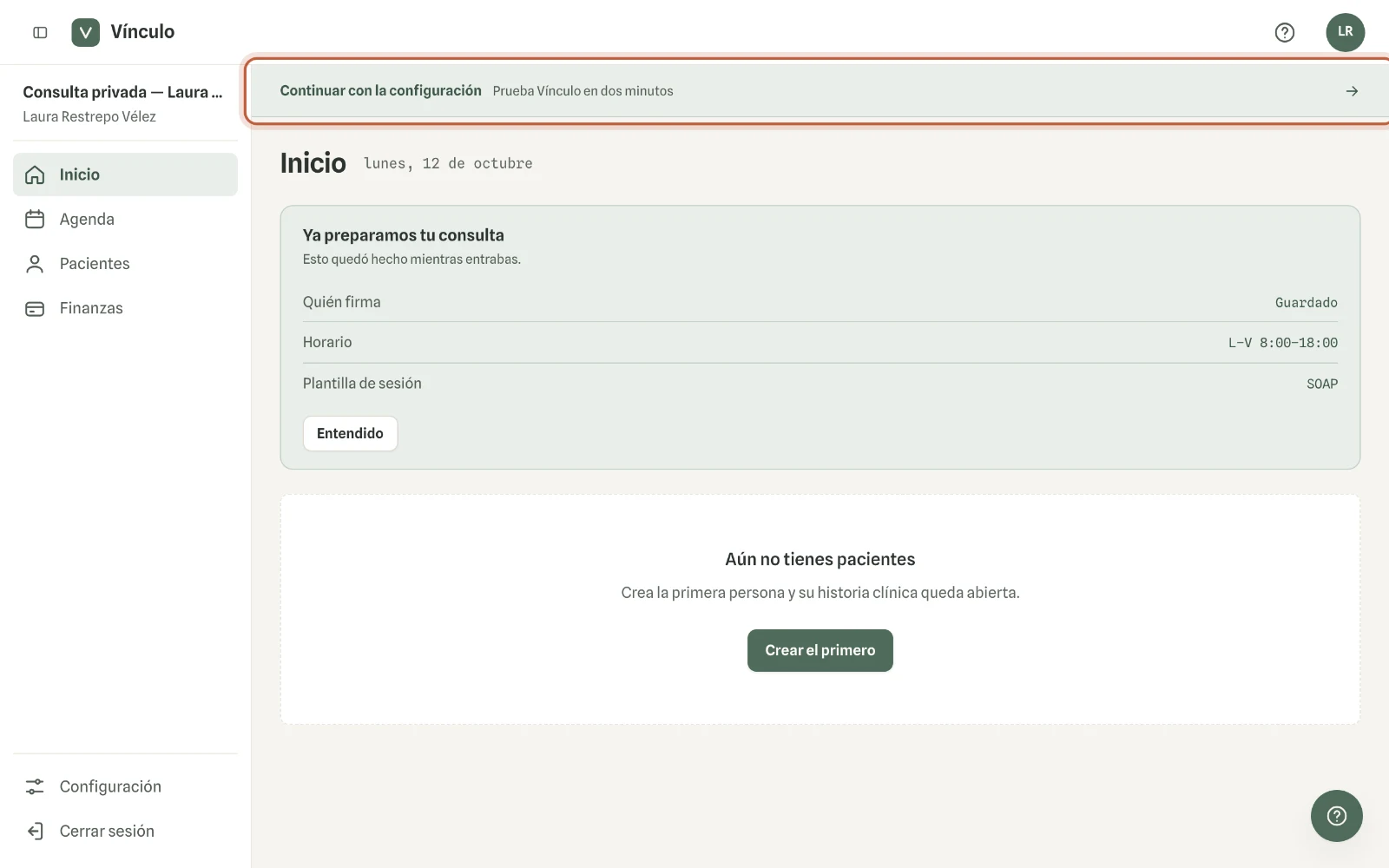
- 2La página «Primeros pasos» muestra las guías y lo que llevas de cada una.
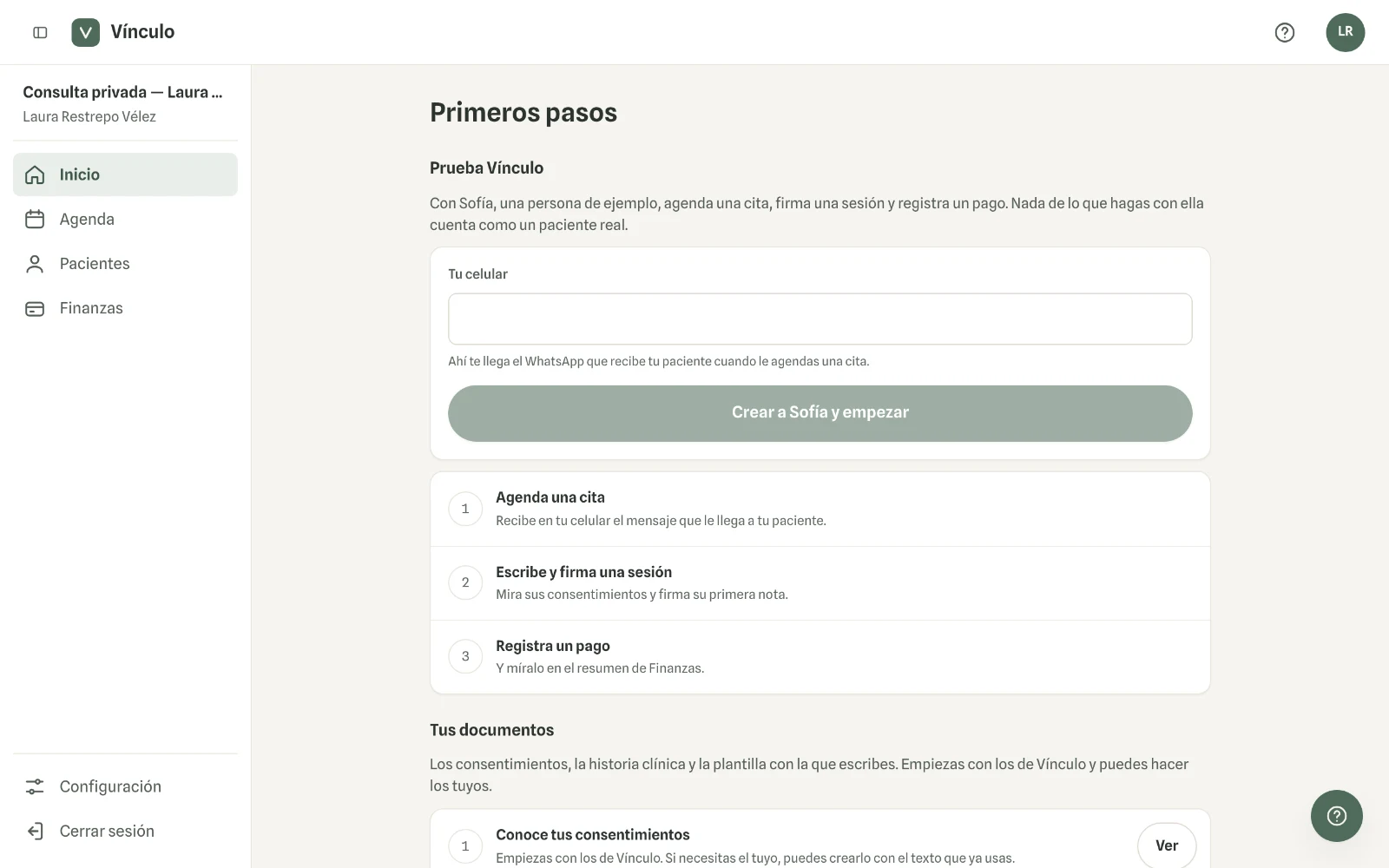
Las tres guías
- Prueba Vínculo: con Sofía, una persona de ejemplo, agendas una cita, escribes y firmas una sesión y registras un pago. Nada de lo que hagas con ella cuenta como un paciente real.
- Tus documentos: conoces tus consentimientos y el formato de tu historia clínica, y eliges tu plantilla de sesión.
- Empieza a atender: defines tus servicios y su tarifa, revisas tu horario y tus recordatorios, y registras a tu primer paciente.
Empieza con la persona de ejemplo
- 1Escribe tu celular y haz clic en «Crear a Sofía y empezar». A ese número llega el WhatsApp que recibiría tu paciente cuando le agendas una cita.
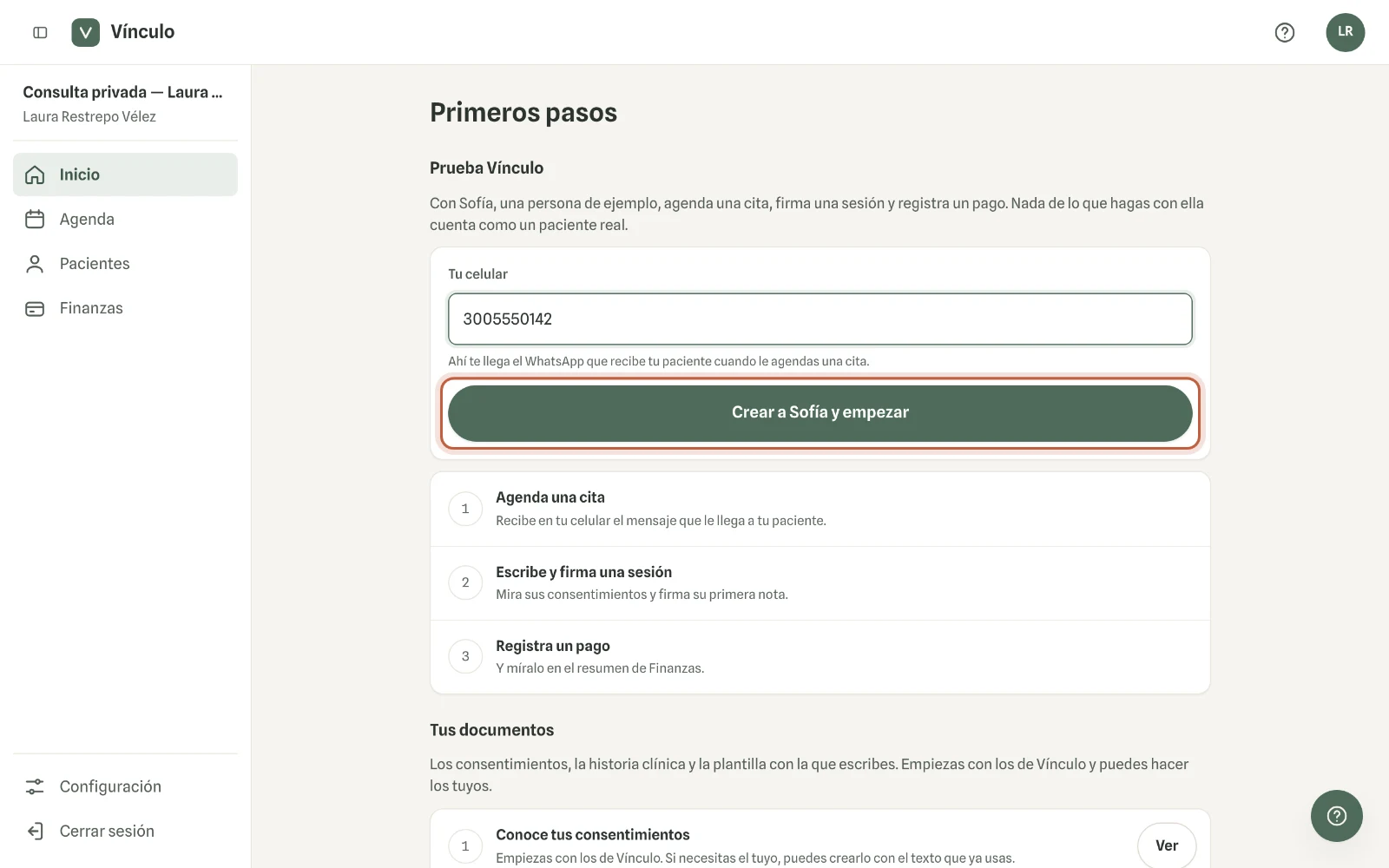
- 2Sigue las indicaciones que aparecen en pantalla: cada una te lleva al clic siguiente.
- 3Cuando termines, «Borrar el ejemplo» saca a Sofía de tus listas y de tus totales.
Lo que conviene saber
- Las guías aparecen para quien es titular de la cuenta y atiende pacientes.
- Con «Omitir esta guía» la saltas, y con «Volver a mostrarla» la recuperas.
- Desde el botón de ayuda, en la pestaña «Guías», puedes repetirlas cuando quieras.
- El paso «Registra un pago» aparece solo si tu plan incluye Finanzas.
¿Te sirvió este artículo?