Agenda una cita
Hay dos formas de agendar: tocando un espacio libre de la agenda, que ya trae el día y la hora, o desde la ficha de la persona, que ya trae su nombre.
Antes de empezar
- La persona ya tiene ficha en Pacientes. Si todavía no la tiene, puedes agendarla con su nombre y su celular.
- Si eliges un servicio, la cita toma su duración y su tarifa. Los servicios se crean en Configuración → Agenda y consultorios.
Agenda en un espacio libre
- 1En el menú de la izquierda, entra a Agenda.
- 2En la vista de día o de semana, haz clic en el espacio libre del día y la hora de la cita.
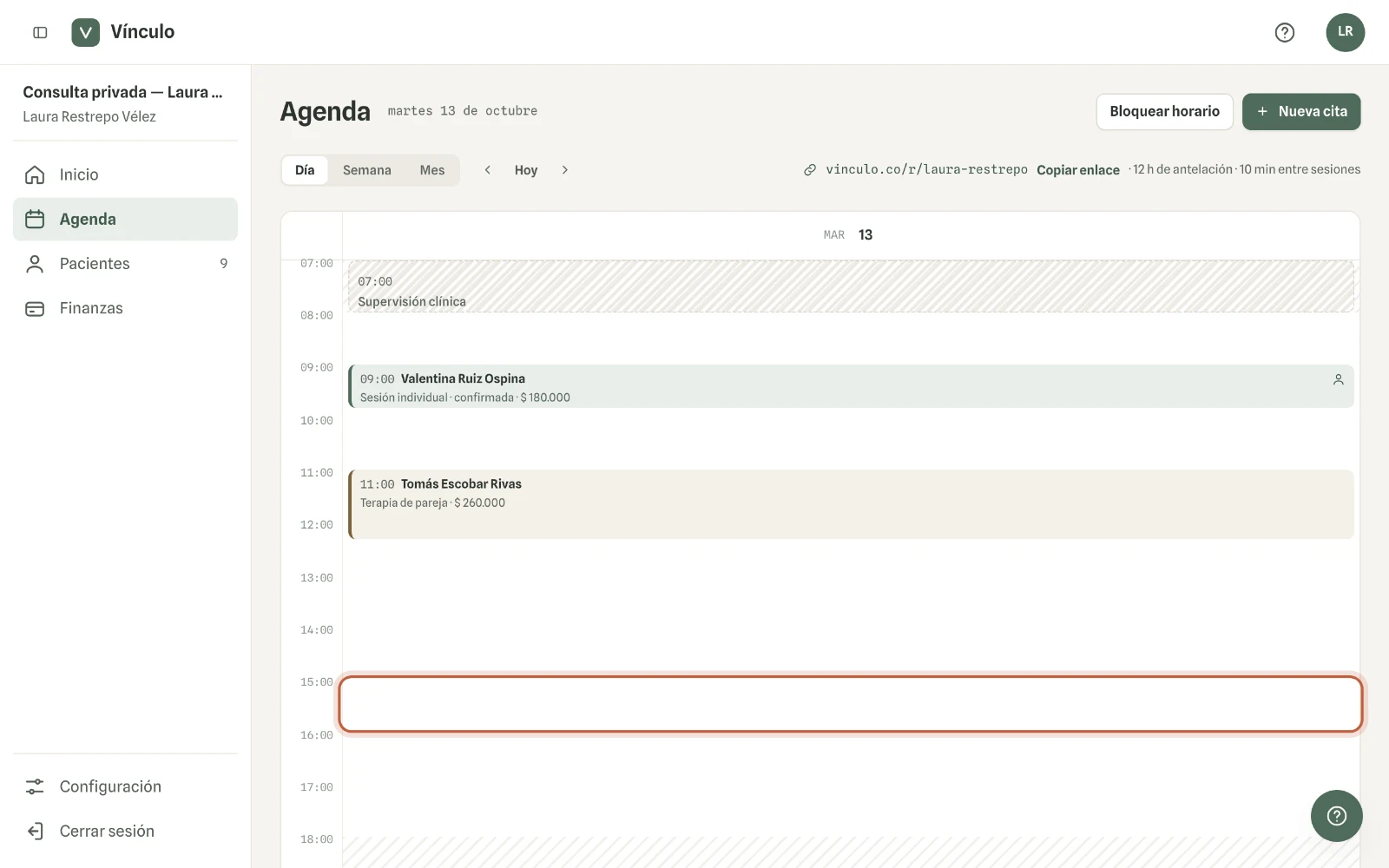
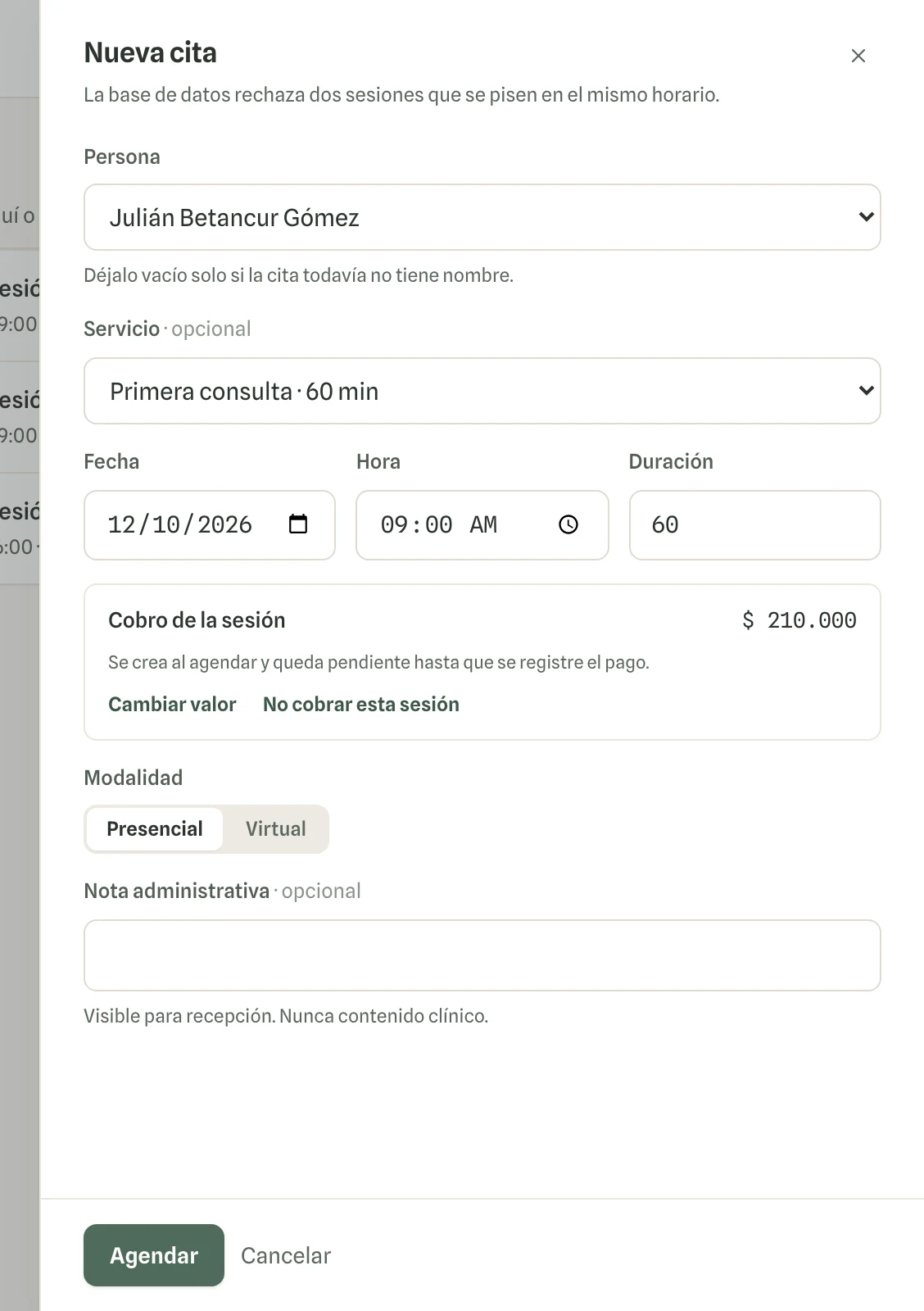
- 3Se abre «Nueva cita» con la fecha y la hora de ese espacio. Elige la persona y el servicio; la duración y el cobro de la sesión salen del servicio.
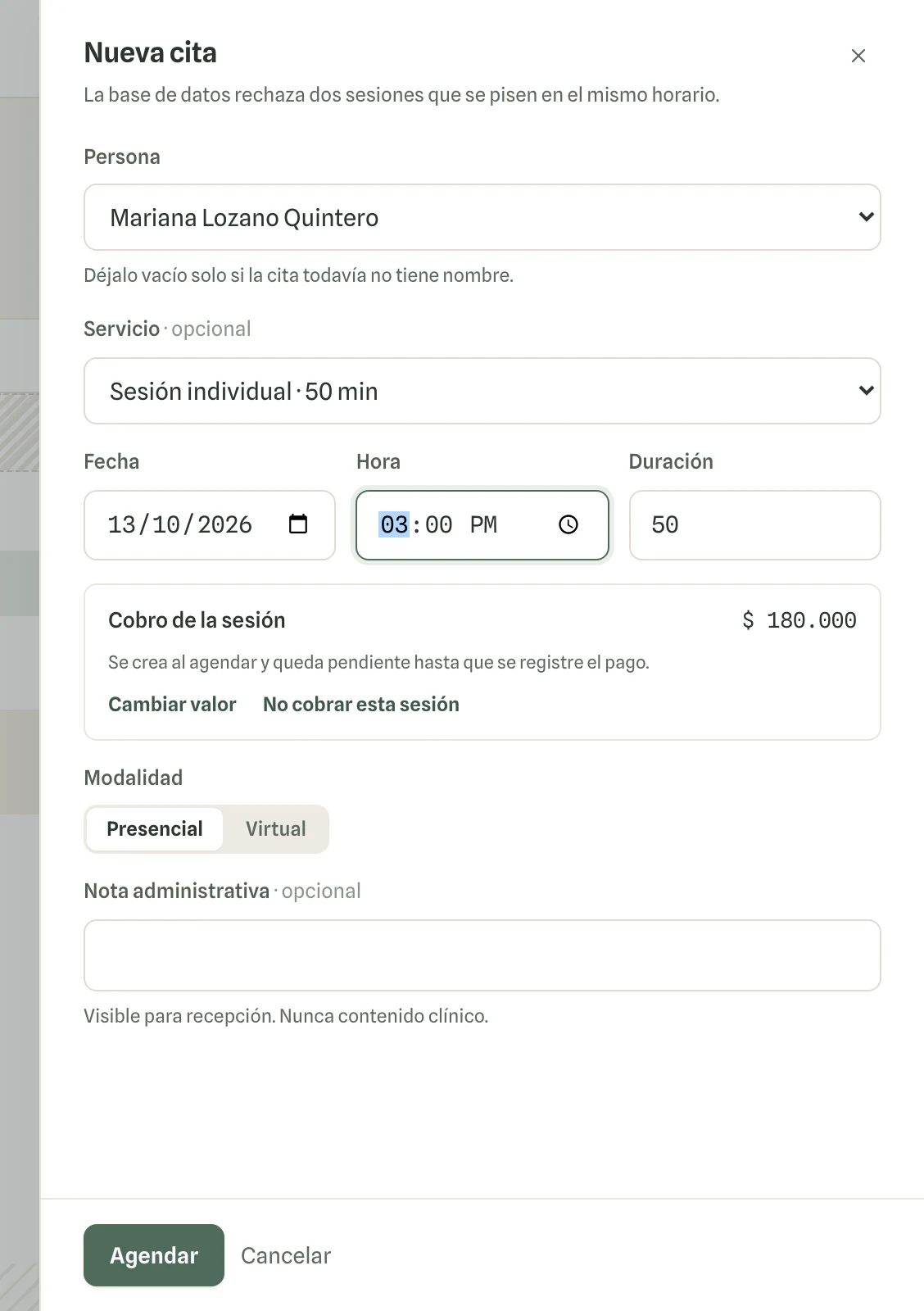
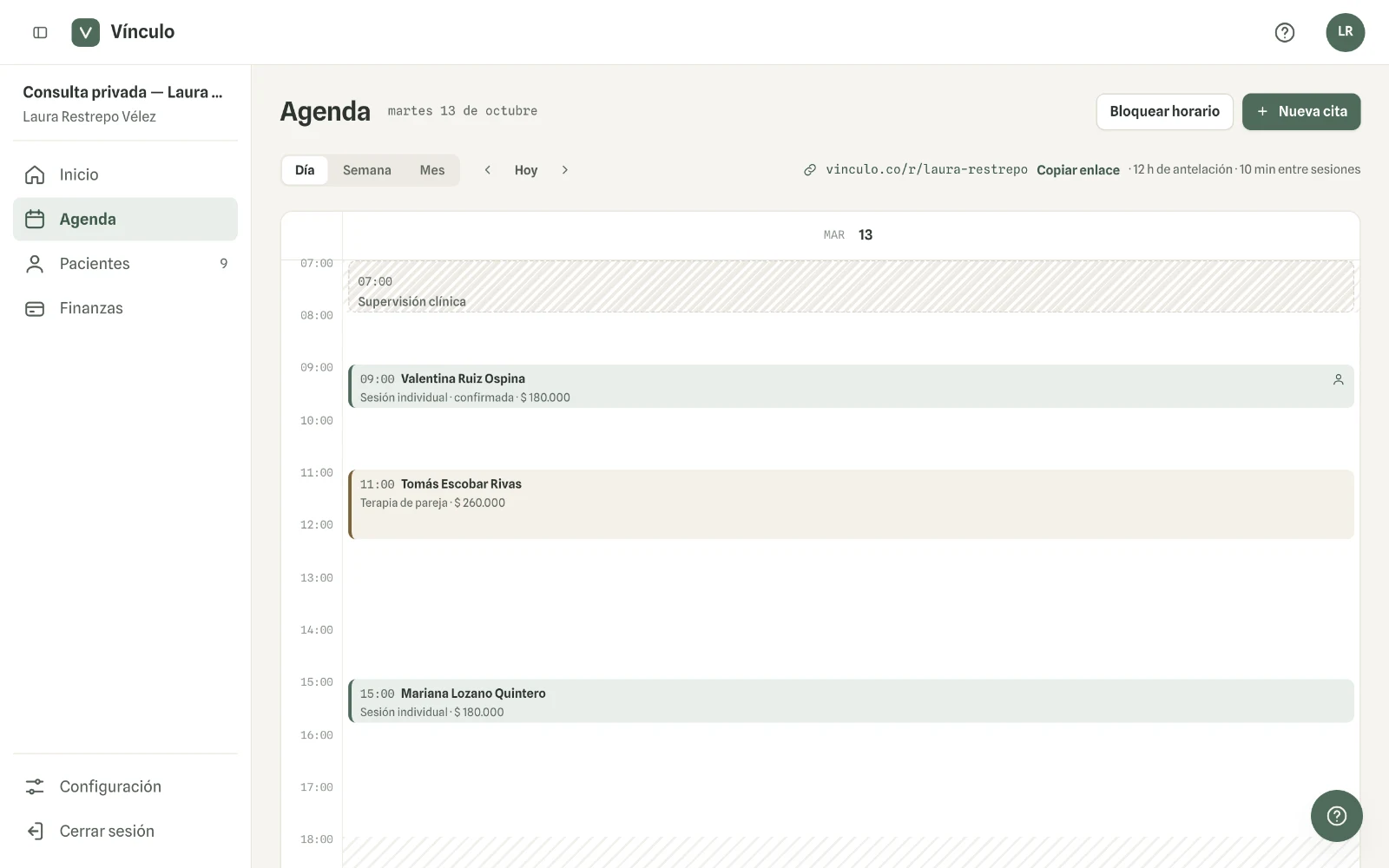
- 4Haz clic en «Agendar». La cita queda en la agenda y en la pestaña Citas de la ficha.
Agenda sin pasar por un espacio libre
Sirve cuando ya estás en la ficha de la persona, o cuando sabes la hora y no quieres buscarla en la agenda.
- 1Entra a Pacientes y abre la ficha de la persona.
- 2En la sección Citas de la ficha, haz clic en «Agendar cita».
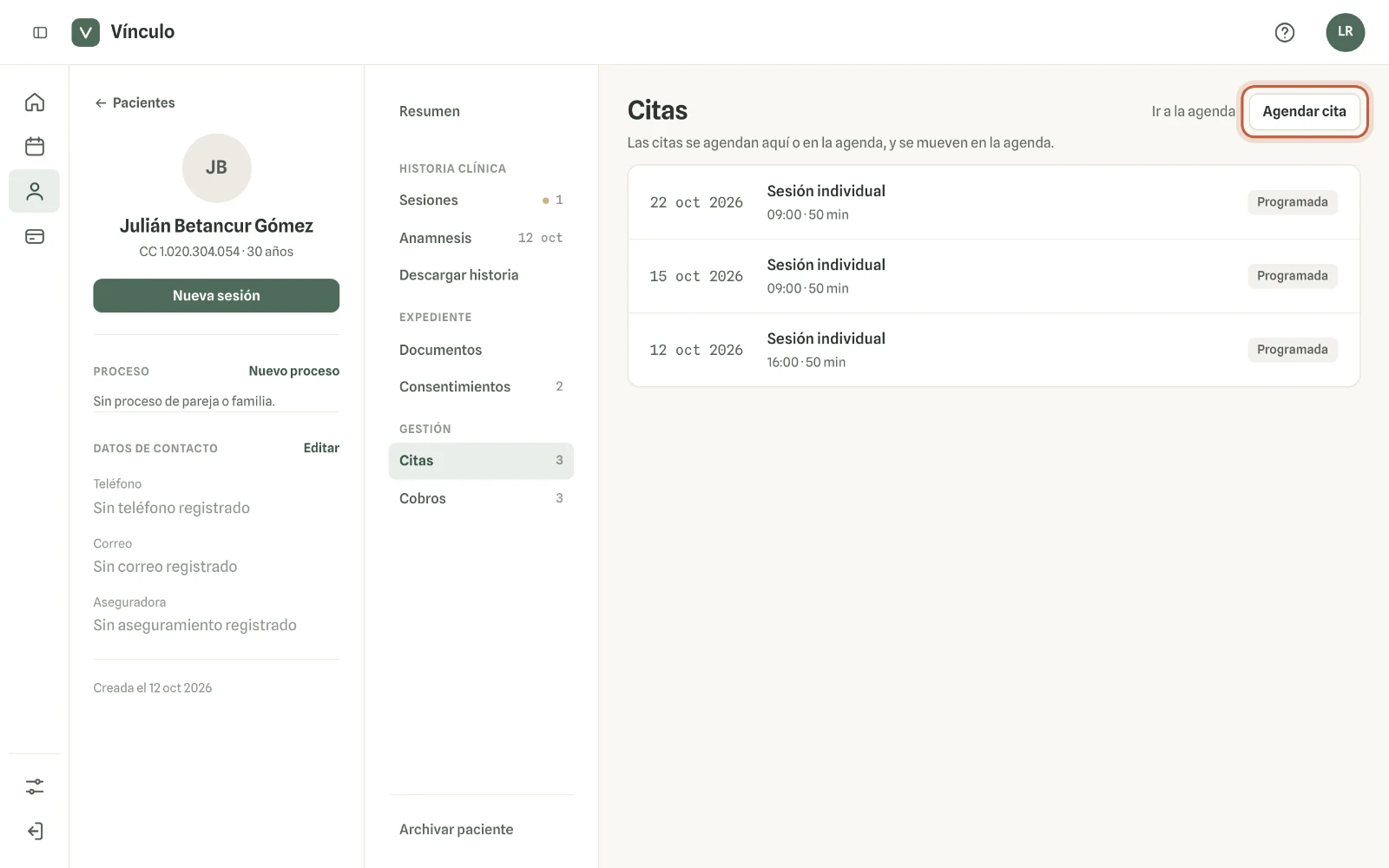
- 3«Nueva cita» se abre con la persona ya elegida. Completa el servicio, la fecha y la hora, y haz clic en «Agendar». Sigues en la ficha.
Si el horario ya está ocupado
Vínculo no guarda la cita y te avisa: «Ya tienes una sesión en ese horario».
OjoDos citas tuyas no pueden ocupar el mismo horario: el sistema rechaza la segunda aunque se intente desde otra pestaña o desde otro computador.
Después de agendar
- Si los recordatorios están activos, la persona recibe un mensaje antes de la cita.
- Al abrir la cita puedes descargarla como archivo .ics para tu calendario personal.
¿Te sirvió este artículo?