Publica tu perfil y recibe reservas en línea
Tu perfil público es una página con tu foto, tu enfoque y tus servicios, en una dirección propia que puedes compartir o poner en un QR. Si activas la reserva en línea, quien la visita elige un servicio y una de tus horas libres, y la cita llega sola a tu agenda.
Antes de empezar
- Para publicar necesitas tu tarjeta profesional en «Perfil profesional».
- La página se puede publicar en cualquier plan. La reserva en línea escribe en tu agenda, así que viene con los planes que la incluyen: Profesional y Equipo.
- Las horas que se ofrecen salen de tu horario de atención, sin las citas y los bloqueos que ya tienes. Revisa «Agenda y consultorios» antes de activar la reserva.
Arma y publica tu página
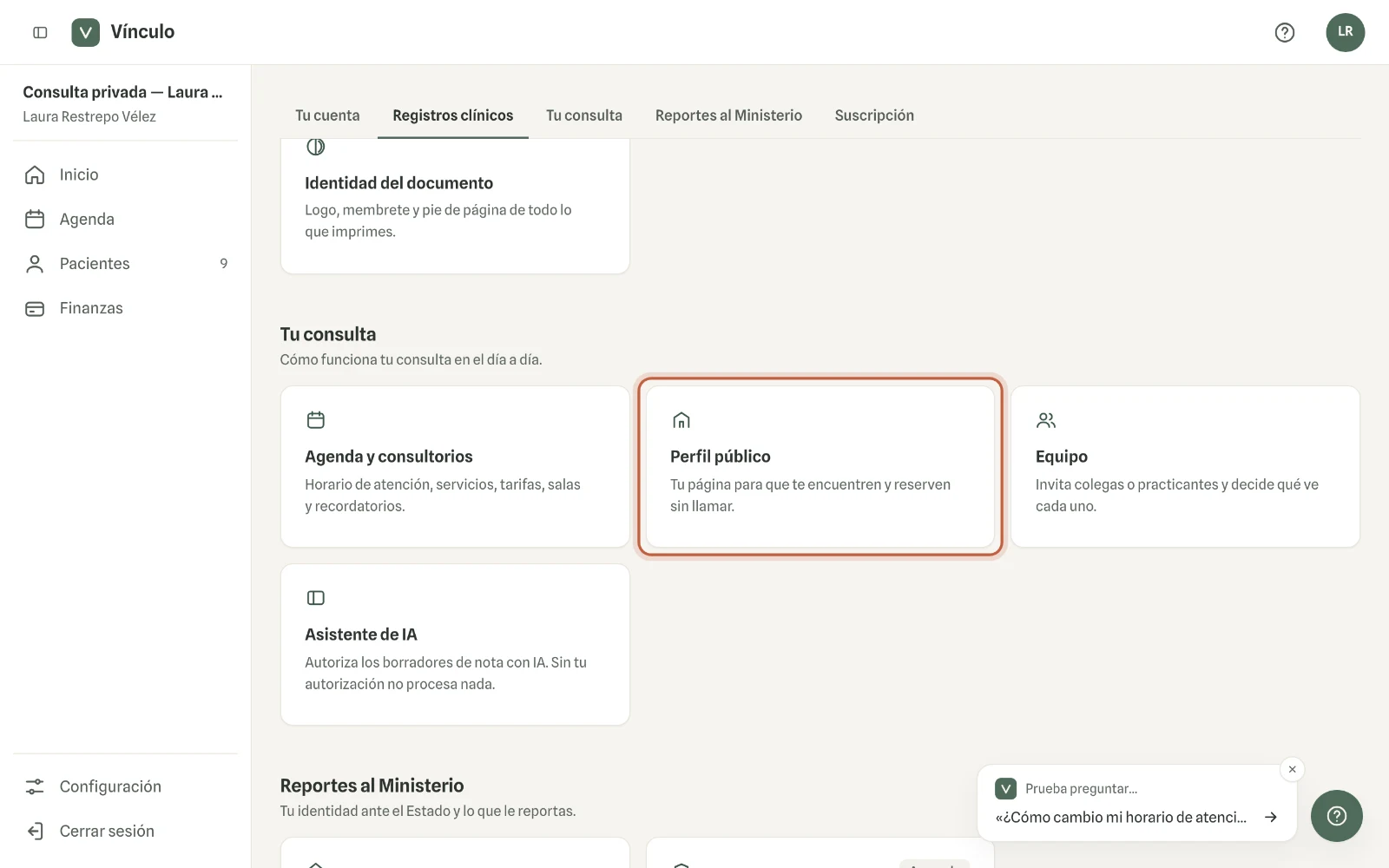
- 1Entra a Configuración y, en «Tu consulta», abre «Perfil público».
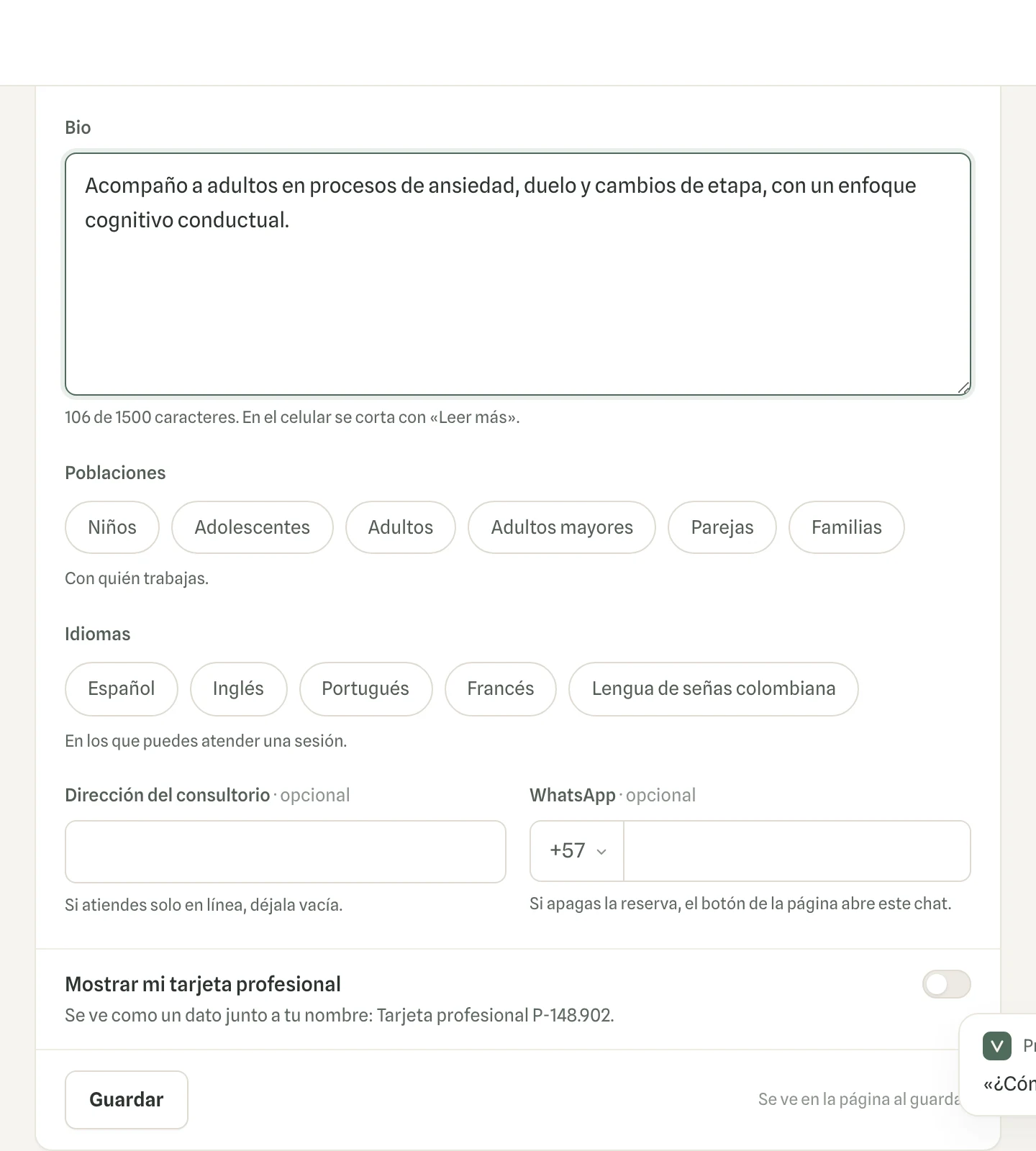
- 2Escribe el «Titular» y la «Bio», y elige con quién trabajas y en qué idiomas atiendes. Tu profesión, tus especialidades y tus enfoques vienen de «Perfil profesional». Haz clic en «Guardar».
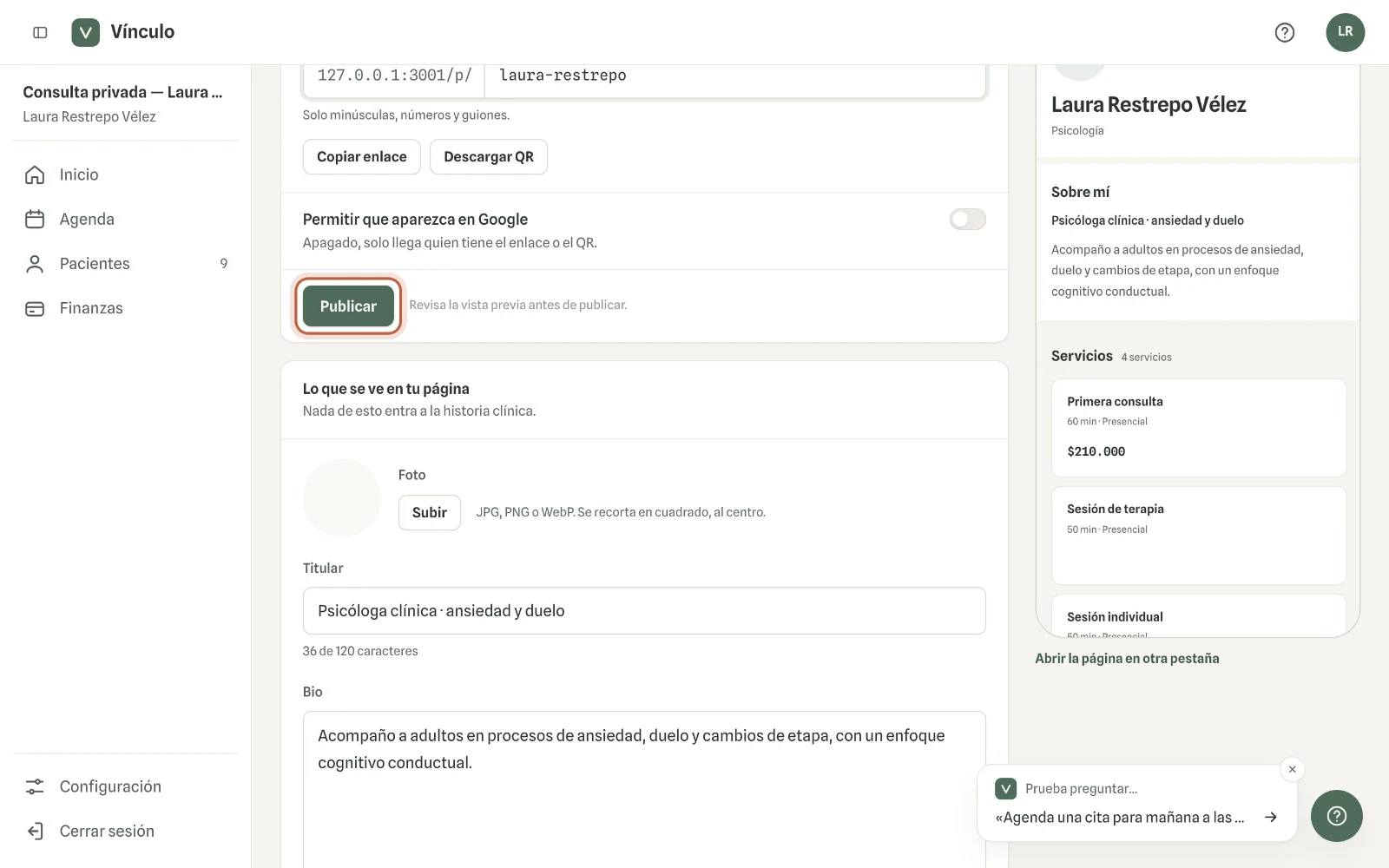
- 3Revisa la «Dirección de la página» y la vista previa de la derecha, que muestra cómo se ve en un celular. Haz clic en «Publicar».
Activa la reserva en línea
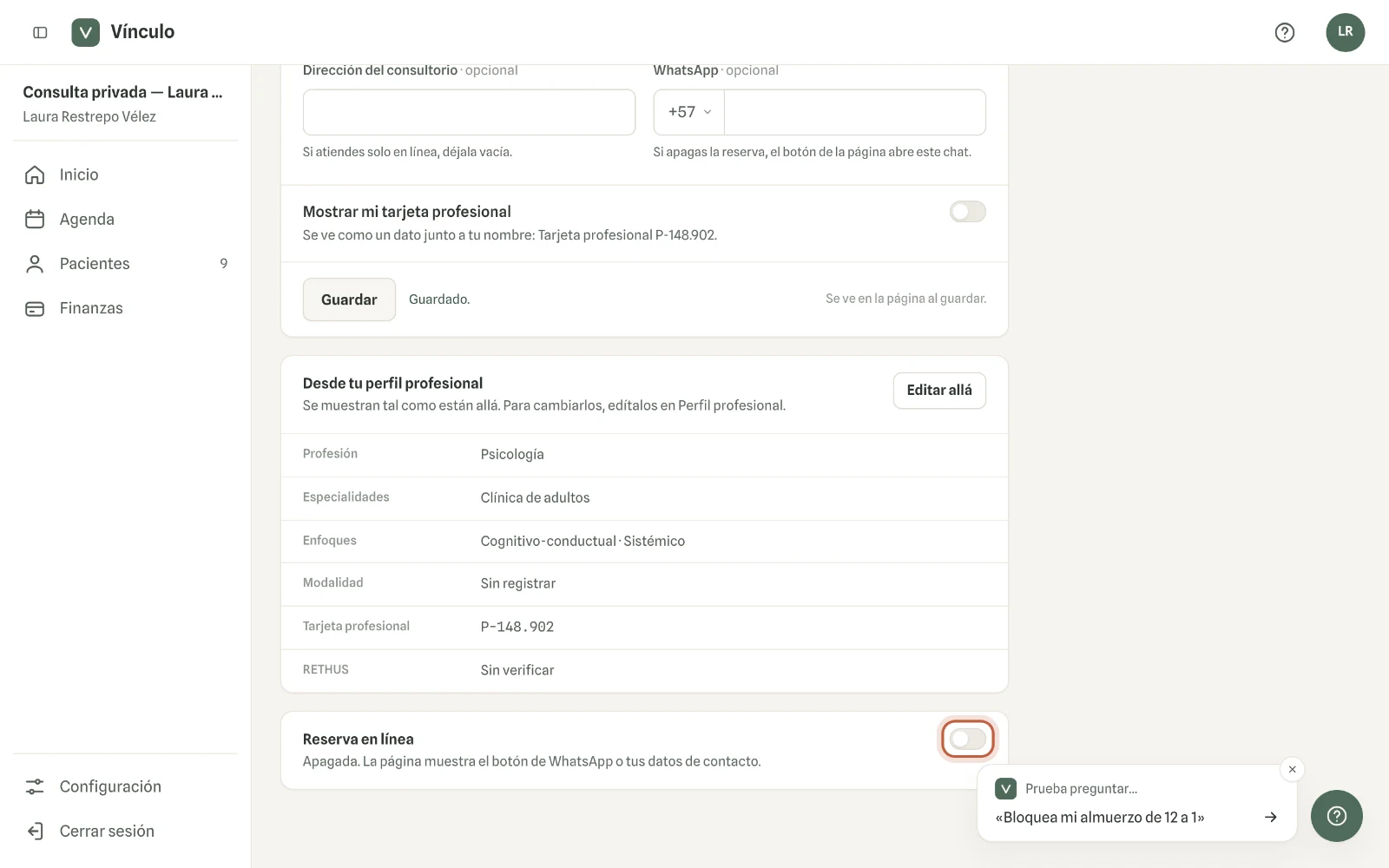
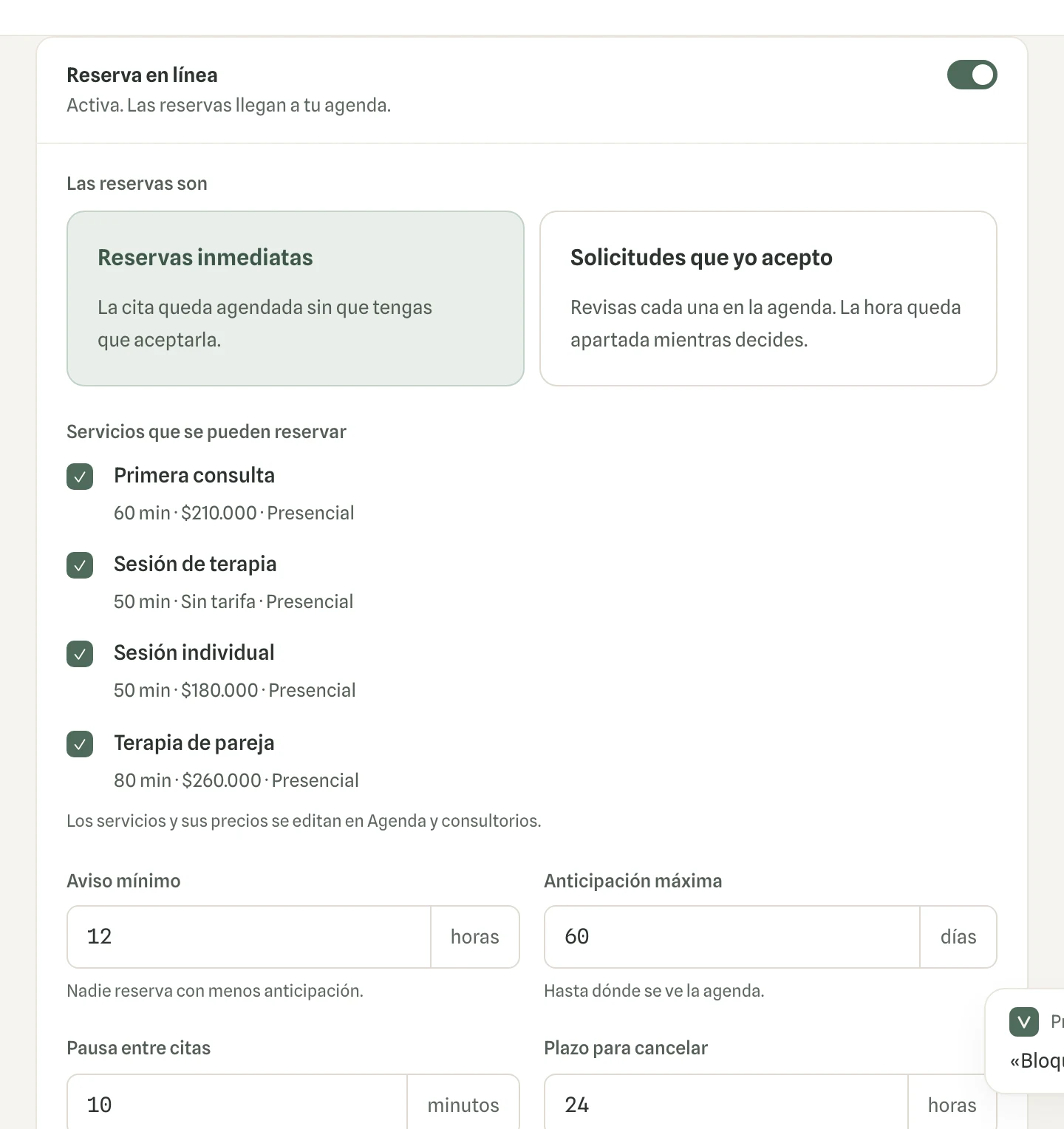
- 1En «Reserva en línea», enciende el interruptor. La reserva se activa en ese momento.
- 2En «Las reservas son», deja «Reservas inmediatas» para que la cita quede agendada sin que tengas que aceptarla, o elige «Solicitudes que yo acepto» para revisar cada una. Marca los servicios que se pueden reservar, ajusta el aviso mínimo, la anticipación máxima, la pausa entre citas y el plazo para cancelar, y haz clic en «Guardar».
Comparte tu página
- «Copiar enlace» copia la dirección para pegarla en WhatsApp, en Instagram o en tu firma de correo.
- «Descargar QR» baja un código para imprimir en el consultorio o en una tarjeta.
- «Permitir que aparezca en Google» está apagado al principio: solo llega quien tiene el enlace o el QR. Enciéndelo si quieres que te encuentren buscando.
- «Despublicar» quita la página. El enlace sigue siendo tuyo y muestra que la página no está disponible.
Qué pasa cuando alguien reserva
La persona elige el servicio, el día y la hora, y deja su nombre, su celular y su correo. No crea cuenta y no le pedimos datos de salud. Antes de reservar autoriza el tratamiento de sus datos, y puede pedir, aparte, confirmaciones y recordatorios por WhatsApp.
Le llega un correo con la cita y un enlace para cambiarla o cancelarla hasta el «Plazo para cancelar» que elegiste. Tú recibes un aviso por correo, y la cita aparece en tu agenda como una persona sin registrar. Su ficha la abres cuando llegue a la primera sesión.