Mueve una cita a otro día u hora
Mover una cita la deja como «reprogramada» y conserva su historial: no tienes que cancelarla y crear otra.
Mueve la cita
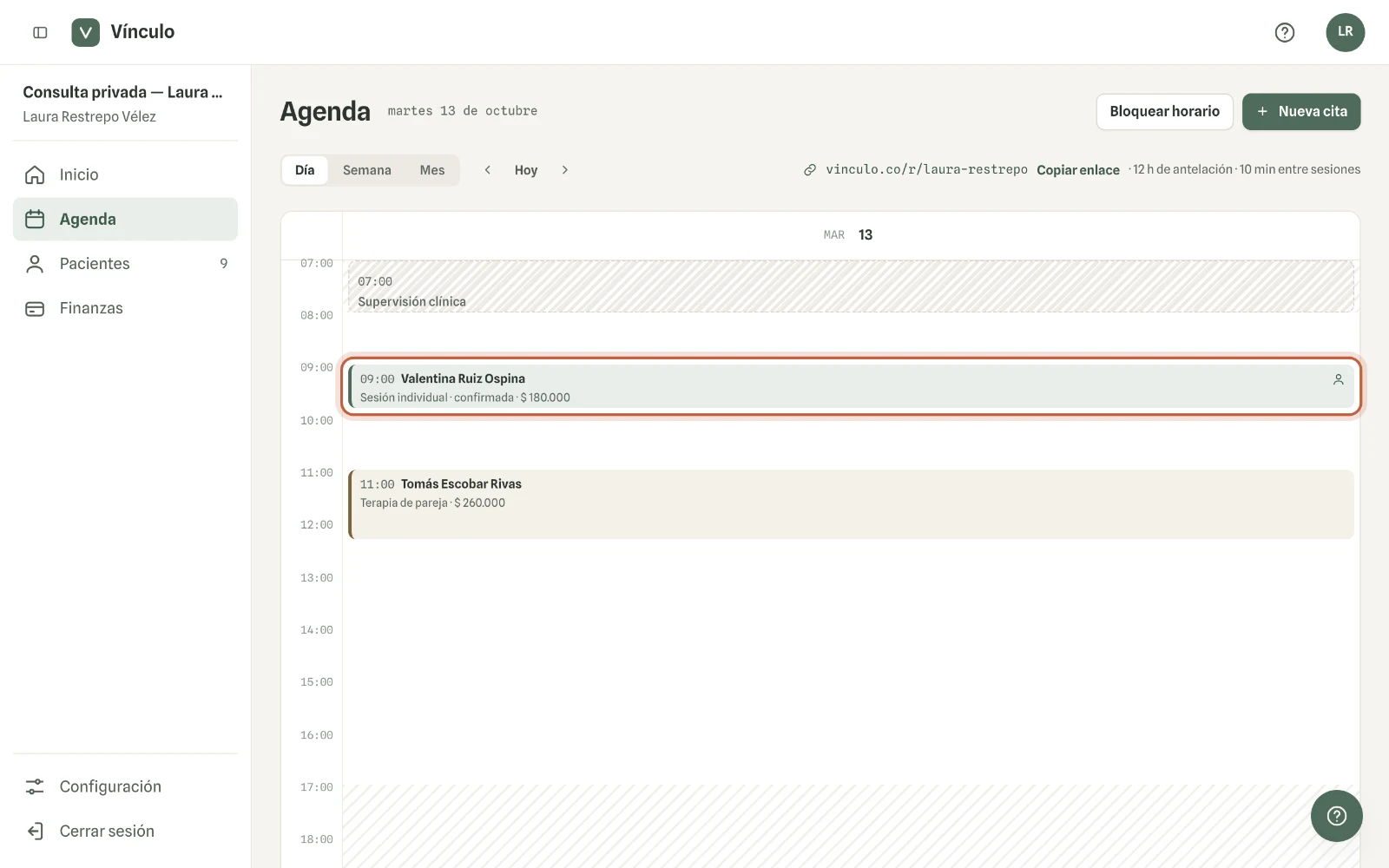
- 1En Agenda, haz clic en la cita.
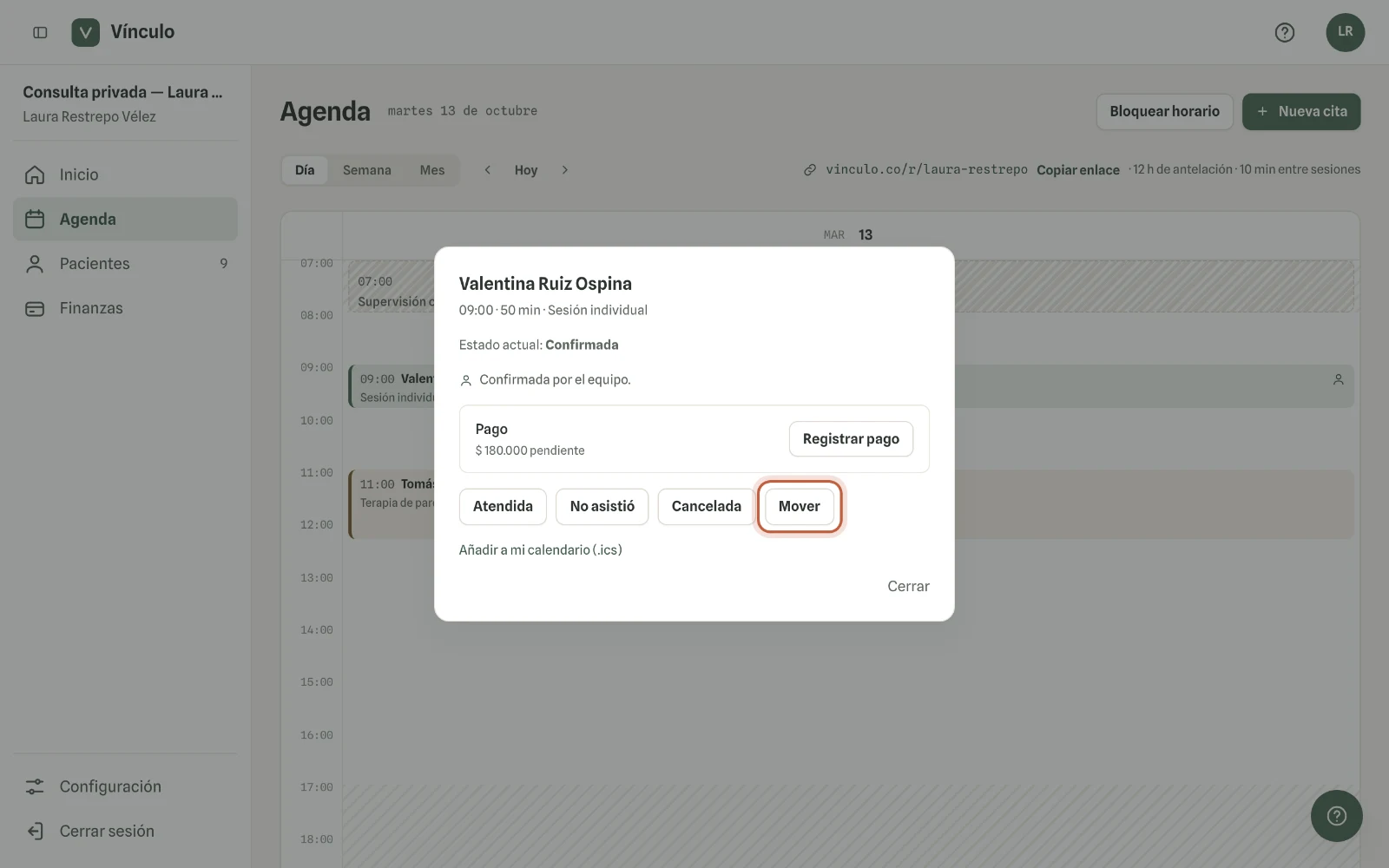
- 2Haz clic en «Mover».
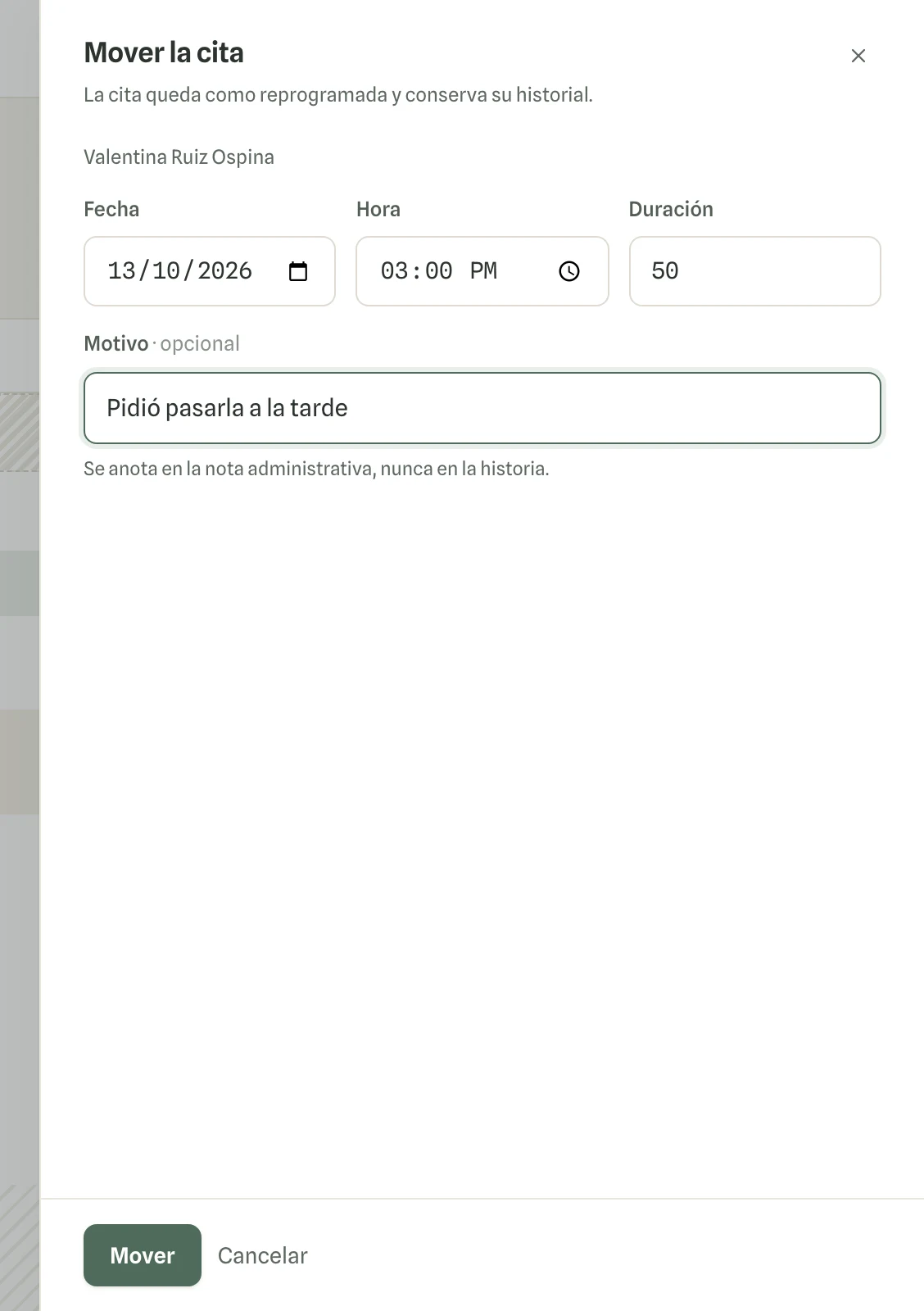
- 3Cambia la fecha, la hora o la duración. El motivo es opcional y queda en la nota administrativa, nunca en la historia clínica.
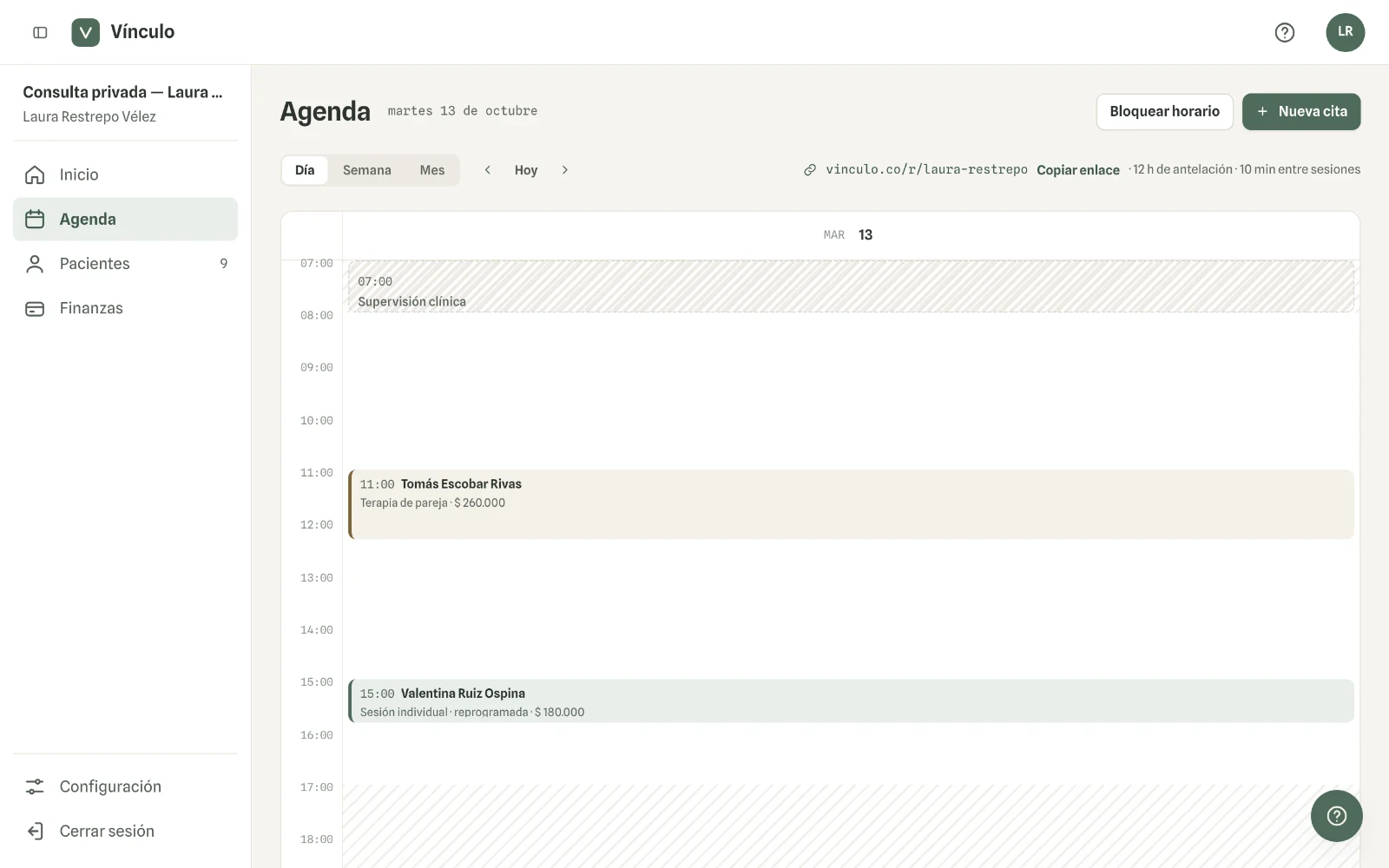
- 4Haz clic en «Mover». La cita aparece en su nueva hora como «reprogramada».
Arrástrala en el computador
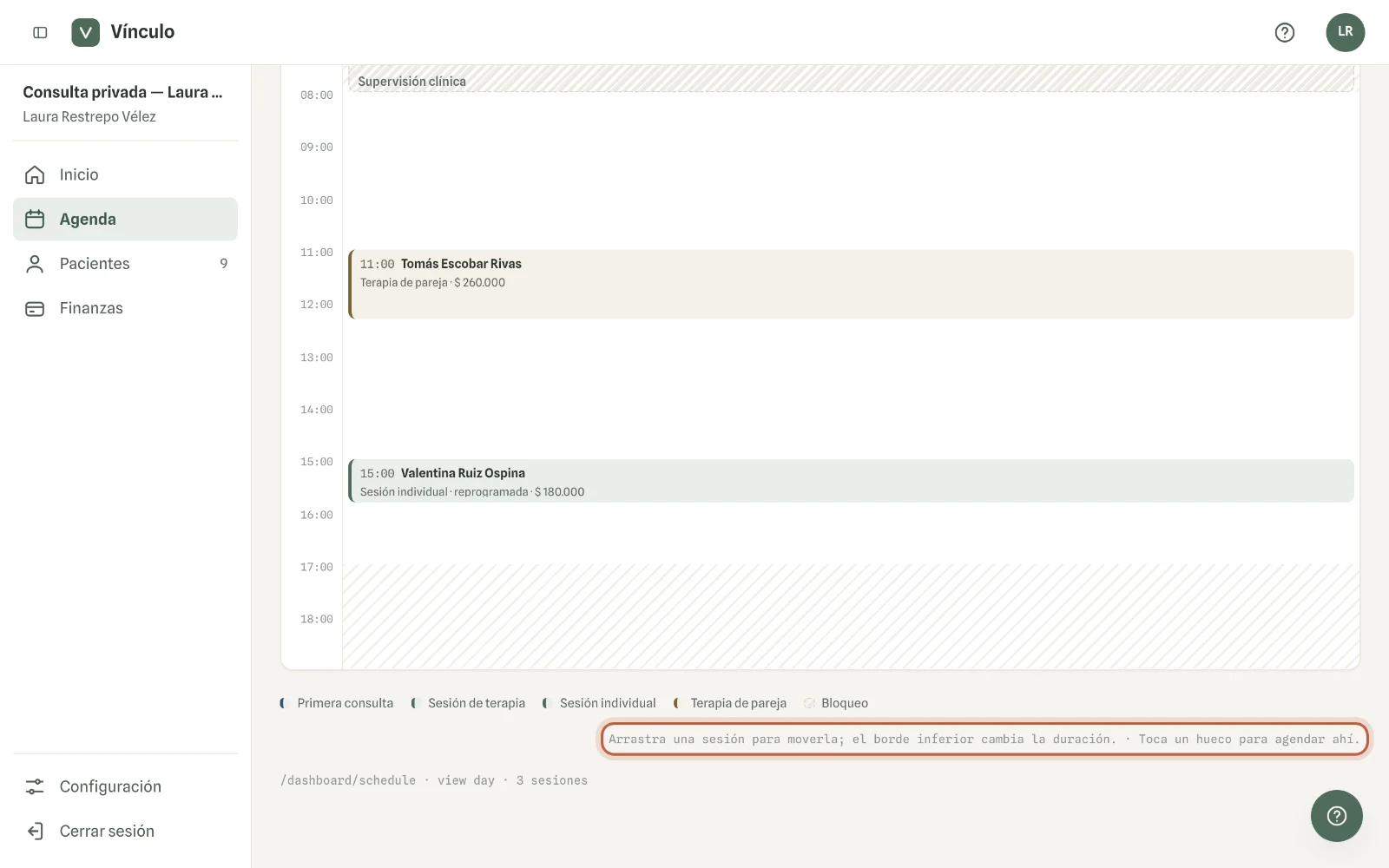
En las vistas de día y de semana puedes arrastrar la cita a otra hora. Arrastrar su borde inferior cambia la duración. En el celular no se arrastra: se usa «Mover».
- 1Arrastra la cita y suéltala en su nueva hora. Si esa hora está ocupada, vuelve a su lugar y aparece «Ese horario ya está ocupado».
Qué pasa con los recordatorios
- Los recordatorios que todavía no han salido se envían con la nueva hora.
- La persona recibe un correo con la nueva hora si tiene correo en su ficha, autorizó compartir sus datos con terceros y tus recordatorios por correo están activos. Si falta algo de eso, cuéntale tú el cambio.
¿Te sirvió este artículo?