Completa tu perfil y tu firma
Tu perfil reúne los datos con los que firmas: documento, tarjeta profesional, campo disciplinar y tu firma dibujada. Salen en cada nota firmada y en cada consentimiento.
Revisa tus datos profesionales
- 1Entra a Configuración → Perfil y firma. En «Tus datos profesionales» haz clic en «Editar».
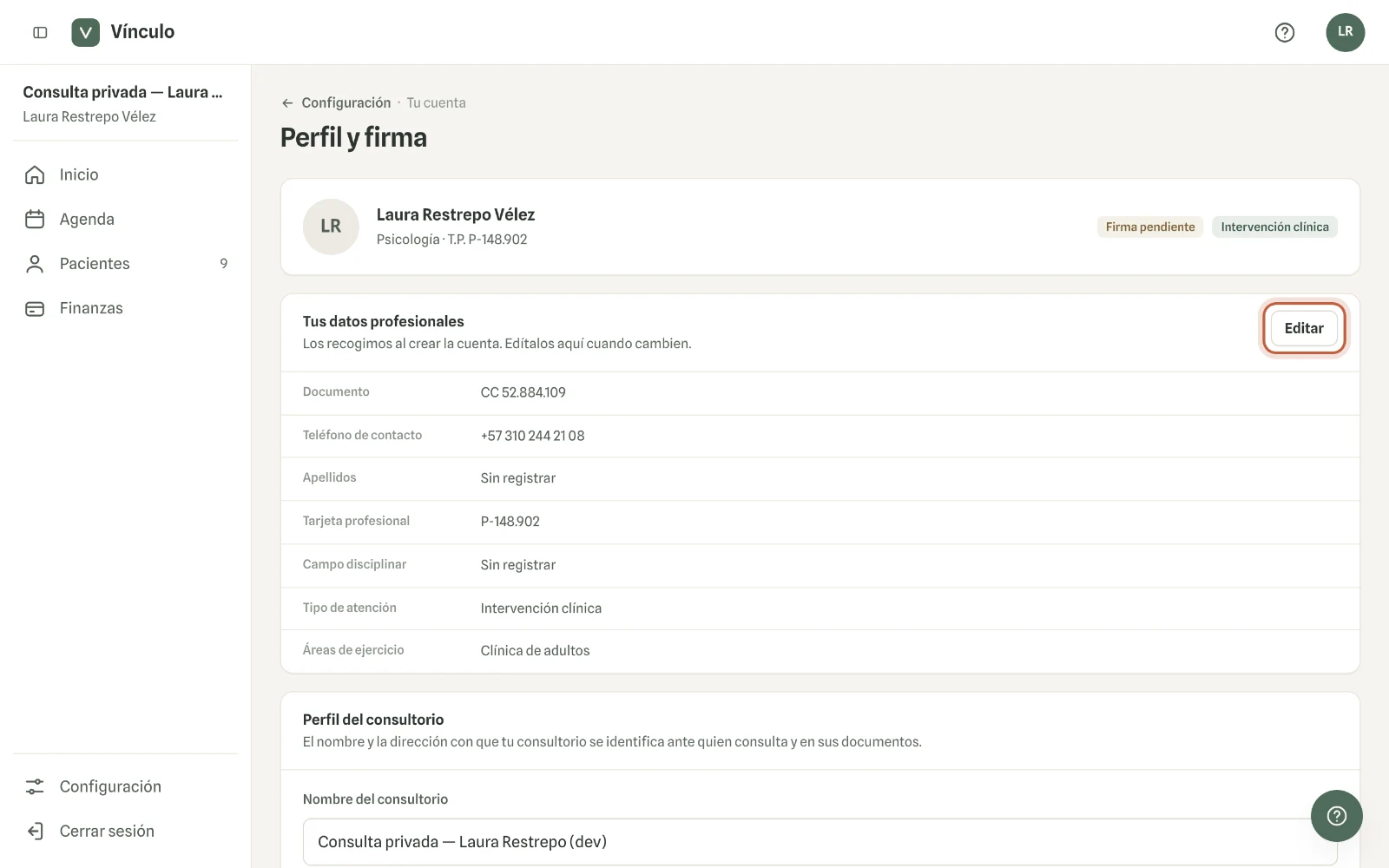
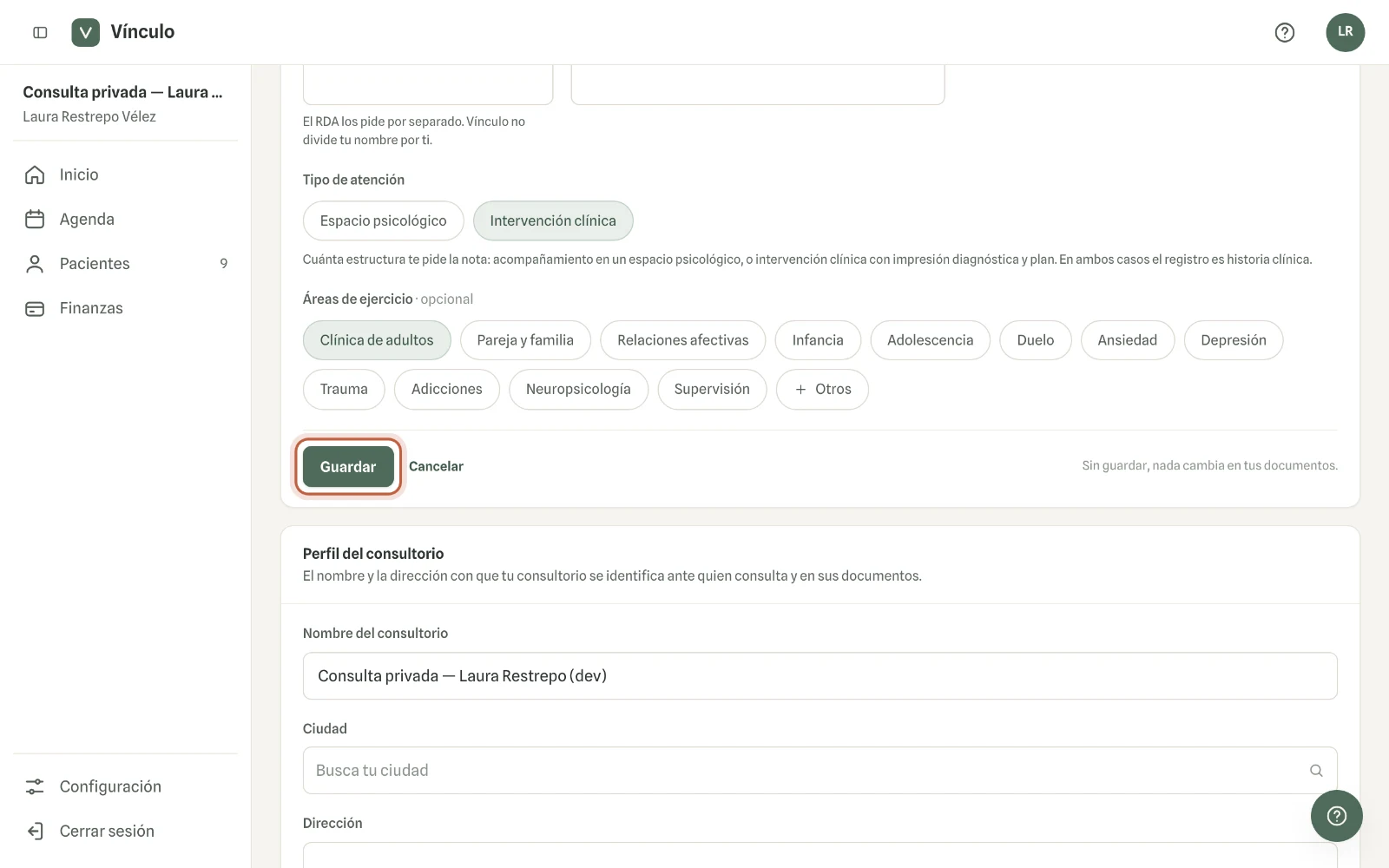
- 2Completa tu documento, tu teléfono, tus apellidos por separado, tu campo disciplinar y tus áreas de ejercicio. Haz clic en «Guardar». Mientras no guardes, nada cambia.
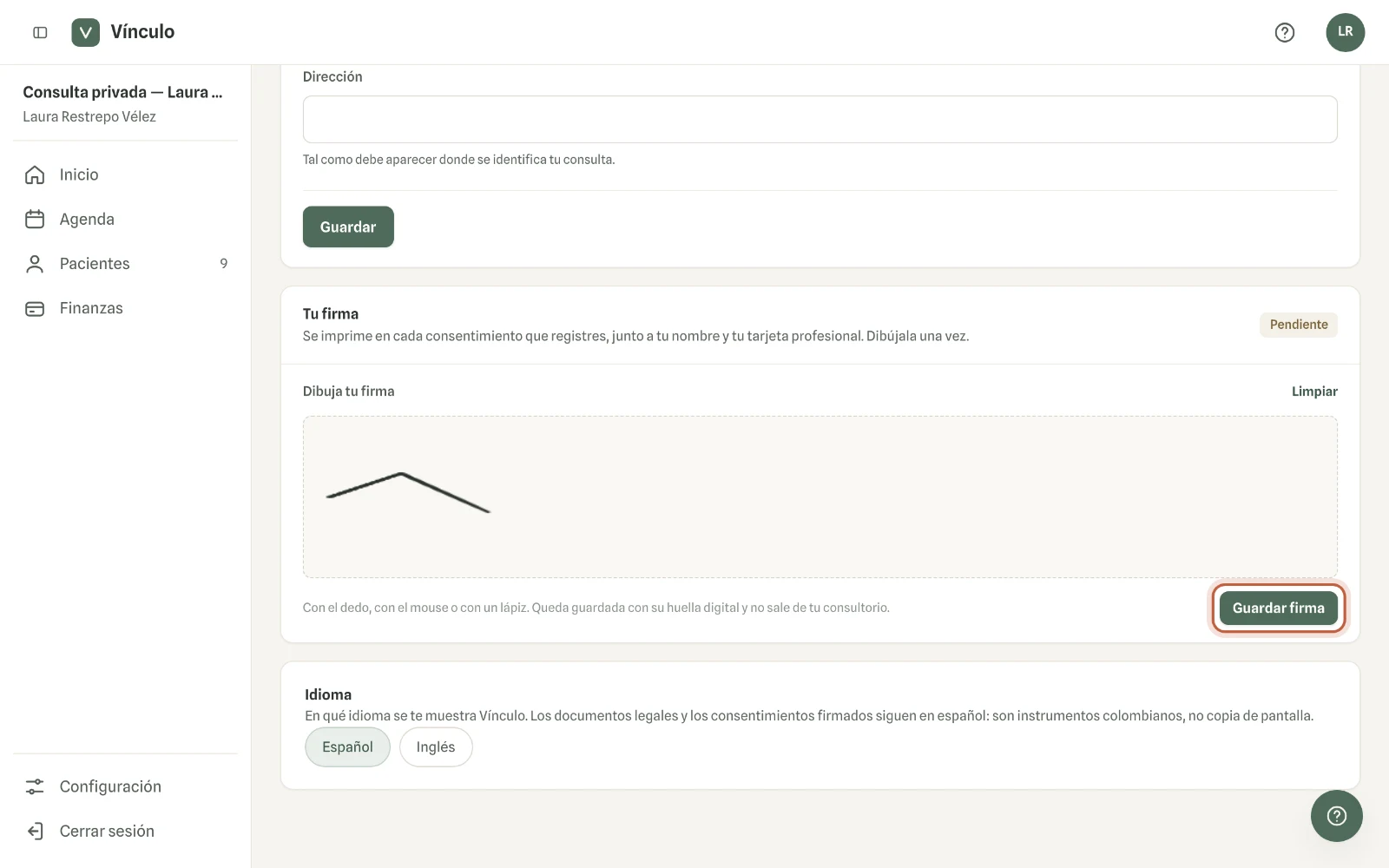
Dibuja tu firma
- 1En «Tu firma», dibújala con el mouse, con el dedo o con un lápiz, y haz clic en «Guardar firma».
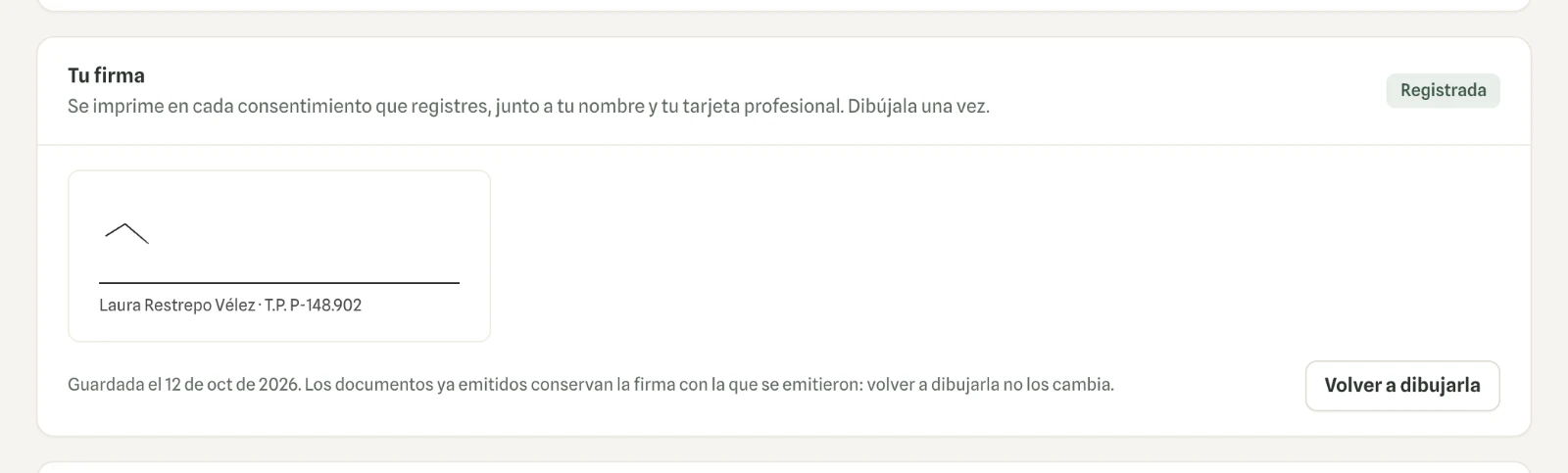
- 2Queda guardada con su fecha. «Volver a dibujarla» la reemplaza de ahí en adelante.
Lo que conviene saber
- La tarjeta profesional no se edita desde el perfil. Como es la que firma tus sesiones, cambiarla pasa por soporte.
- Los documentos ya emitidos conservan la firma con la que se emitieron: volver a dibujarla no los cambia.
- Si todavía no has dibujado tu firma, Vínculo te la pide la primera vez que firmas una sesión.
- Quien no atiende pacientes, como recepción o administración, solo tiene su documento y su teléfono en el perfil.
¿Te sirvió este artículo?